Invoering
Websites direct aan uw taakbalk vastpinnen kan uw productiviteit aanzienlijk verbeteren. Met de veranderingen die zijn geïntroduceerd in Windows 11 is het organiseren van uw favoriete websites nog nooit zo eenvoudig geweest. Google Chrome, als populaire browser, biedt eenvoudige methoden om veel bezochte sites vast te pinnen, wat efficiëntie in uw digitale routine brengt.
Uw systeem voorbereiden
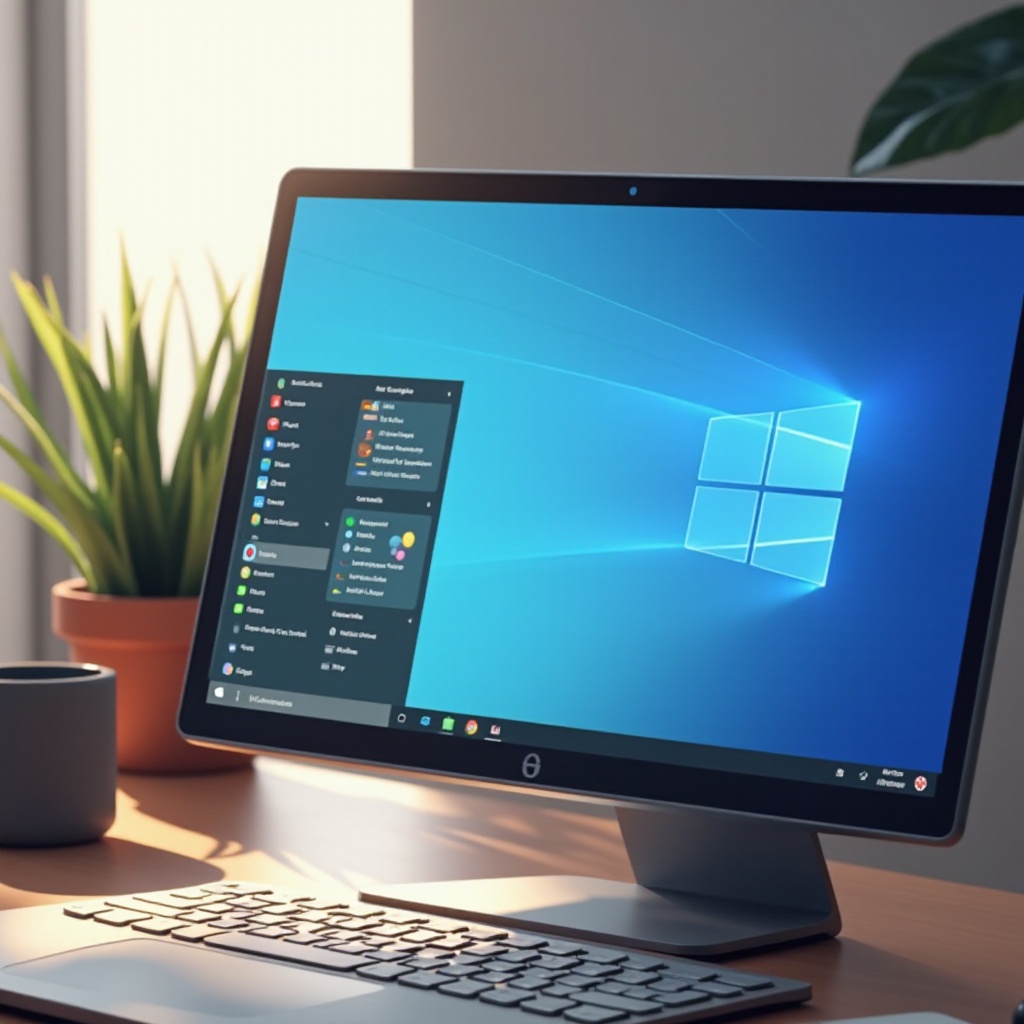
Voordat u een website vastpint, moet u ervoor zorgen dat uw systeem correct is ingesteld. Controleer eerst of u Windows 11 gebruikt, dat verbeterde functies en gestroomlijnde gebruikerservaringen biedt. Zorg ervoor dat Google Chrome is geïnstalleerd en als uw standaardbrowser is ingesteld voor optimale prestaties. Deze setup is cruciaal voor een naadloze interactie tussen de browser en uw taakbalk.
Stapsgewijze handleiding voor het vastpinnen van websites
Met uw systeem klaar, volgt u deze stappen om een website aan uw taakbalk vast te pinnen:
1. Toegang tot de gewenste website: Open Google Chrome en navigeer naar de website die u wilt vastpinnen.
2. Een snelkoppeling maken met Chrome: Klik op het drie-puntjesmenu in de rechterbovenhoek, kies ‘Meer hulpprogramma’s’ en vervolgens ‘Snelkoppeling maken.’ Zorg ervoor dat in het dialoogvenster ‘Als venster openen’ is aangevinkt om de sessie geïsoleerd te houden van andere tabbladen, klik vervolgens op ‘Maken’.
3. De snelkoppeling aan de taakbalk vastmaken: Zoek de nieuw aangemaakte snelkoppeling op uw bureaublad, sleep deze naar uw taakbalk en laat los wanneer ‘Aan taakbalk vastmaken’ verschijnt.
Uw taakbalkervaring aanpassen
Nu uw websites zijn vastgepind, vereist het maximaliseren van hun bruikbaarheid wat aanpassing.
– Iconen bewerken voor betere herkenning: Klik met de rechtermuisknop op het pictogram op uw taakbalk, selecteer ‘Eigenschappen’ en vervolgens ‘Pictogram wijzigen’ om een uniek beeld te kiezen. Unieke pictogrammen helpen bij het snel onderscheiden van verschillende vastgepinde sites.
– Snelkoppelingen organiseren voor efficiëntie: Herwaar de pictogrammen op de taakbalk door ze in uw voorkeurvolgorde te slepen. Groepeer websites op context of gebruiksfrequentie voor een georganiseerde werkomgeving.
Problemen oplossen
Zelfs met een soepele setup kunt u uitdagingen tegenkomen:
– Niet-reagerende snelkoppelingen: Als een snelkoppeling niet opent, controleer dan uw internetverbinding en verifieer dat Chrome uw standaardbrowser is.
– Snelkoppelingen bijwerken na wijzigingen in URL’s: Als de URL van een website verandert, klik met de rechtermuisknop op de taakbalk snelkoppeling, selecteer ‘Eigenschappen’ en werk de URL bij in het veld ‘Doel’.
Beste praktijken voor taakbalkorganisatie
Een goed georganiseerde taakbalk helpt de focus en efficiëntie te behouden:
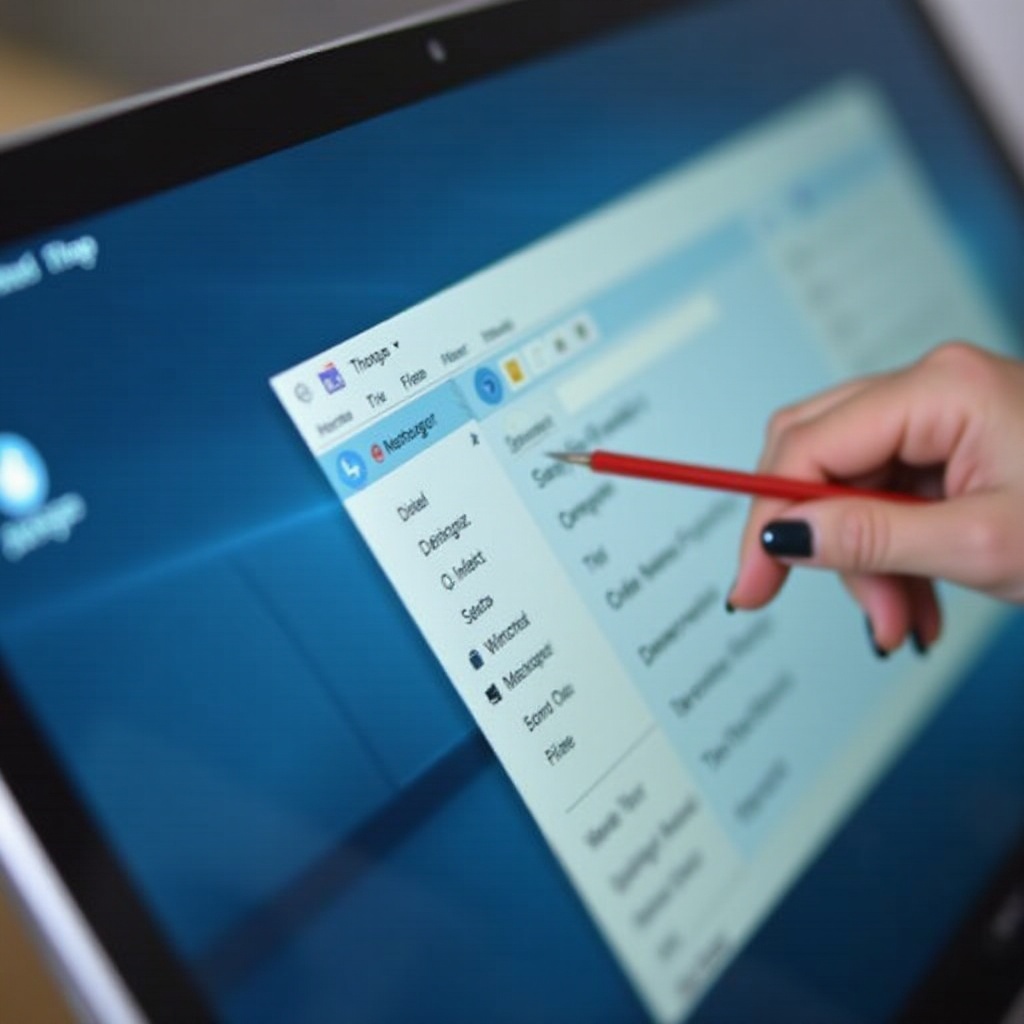
– Gebruik mappen of scheiders om vastgepinde websites te categoriseren, zoals die voor werk, nieuws of entertainment.
– Bekijk en verwijder regelmatig onnodige snelkoppelingen om uw taakbalk opgeruimd en efficiënt te houden.
Conclusie
Door websites aan uw taakbalk vast te pinnen, hebt u gestroomlijnde toegang tot uw favoriete sites direct vanaf het bureaublad. De hierboven beschreven stappen stellen u in staat om uw digitale werkruimte effectief aan te passen en te organiseren. Terwijl u deze functies onder de knie krijgt, overweeg andere aanpassingsmogelijkheden in Windows 11 te verkennen om uw computerervaring verder te verbeteren.
Veelgestelde vragen
Hoe maak ik een website los van de taakbalk in Windows 11?
Klik met de rechtermuisknop op het pictogram op uw taakbalk en selecteer ‘Van taakbalk losmaken’.
Kan ik meer dan één website aan de taakbalk vastmaken?
Ja, volg de stappen voor elke website die u wilt vastmaken met Chrome.
Wat te doen als de website niet opent wanneer erop wordt geklikt vanaf de taakbalk?
Zorg ervoor dat Chrome uw standaardbrowser is en dat de internetverbinding actief is. Hermaak de snelkoppeling met behulp van de handleiding indien nodig.