Inleiding
In de wereld van Android-apparaten kan het begrijpen van de Herstelmodus een aanzienlijk verschil maken bij het aanpakken van softwareproblemen of het optimaliseren van prestaties. Herstelmodus biedt gebruikers een speciale kans om substantiële aanpassingen en oplossingen uit te voeren, zoals het oplossen van app-storingen, omgaan met apparaten die niet willen opstarten, of het wissen van de cache om de functionaliteit te verbeteren. Of je nu een Samsung, Google Pixel of een ander Android-merk gebruikt, het begrijpen van deze functie is essentieel om onnodige bezoekjes aan een reparatiewinkel te vermijden. Deze uitgebreide gids loodst je door het toegang krijgen tot de Herstelmodus op een reeks Android-apparaten en verkent de verschillende functionaliteiten ervan.

Wat is Android Herstelmodus?
Android Herstelmodus is een speciale opstartbare partitie die beschikbaar is op elk Android-apparaat. Het dient als een toevluchtsoord voor het oplossen van problemen en het implementeren van oplossingen wanneer je apparaat problemen begint te vertonen. Wanneer correct gebruikt, kan Herstelmodus je helpen taken uit te voeren zoals het resetten naar fabrieksinstellingen, het wissen van cachegegevens of zelfs handmatig het bijwerken van firmware. Het opereert onafhankelijk van het hoofd besturingssysteem, waardoor het probleemoplossingsproces effectief blijft zonder onderbrekingen. Daardoor is het leren navigeren door Herstelmodus nuttig voor het efficiënt oplossen van softwareproblemen.
Je apparaat voorbereiden op Herstelmodus
Voordat je de Herstelmodus in gaat, is een goede voorbereiding noodzakelijk om een soepel proces te garanderen.
Het belang van het maken van een back-up van gegevens
Het maken van een back-up van gegevens is een cruciale stap bij het plannen van het gebruik van Herstelmodus. Aangezien bepaalde handelingen kunnen resulteren in gegevensverlies, is het verstandig om persoonlijke bestanden, contacten en essentiële informatie via cloudopslag of een extern apparaat te back-uppen.
Je apparaat volledig opladen
Een voldoende opgeladen apparaat is cruciaal bij het gebruik van Herstelmodus. Deze handelingen kunnen snel batterijvermogen verbruiken, dus het is raadzaam om ervoor te zorgen dat je apparaat minimaal 80% lading heeft om onderbrekingen te voorkomen die het herstelproces kunnen compliceren.
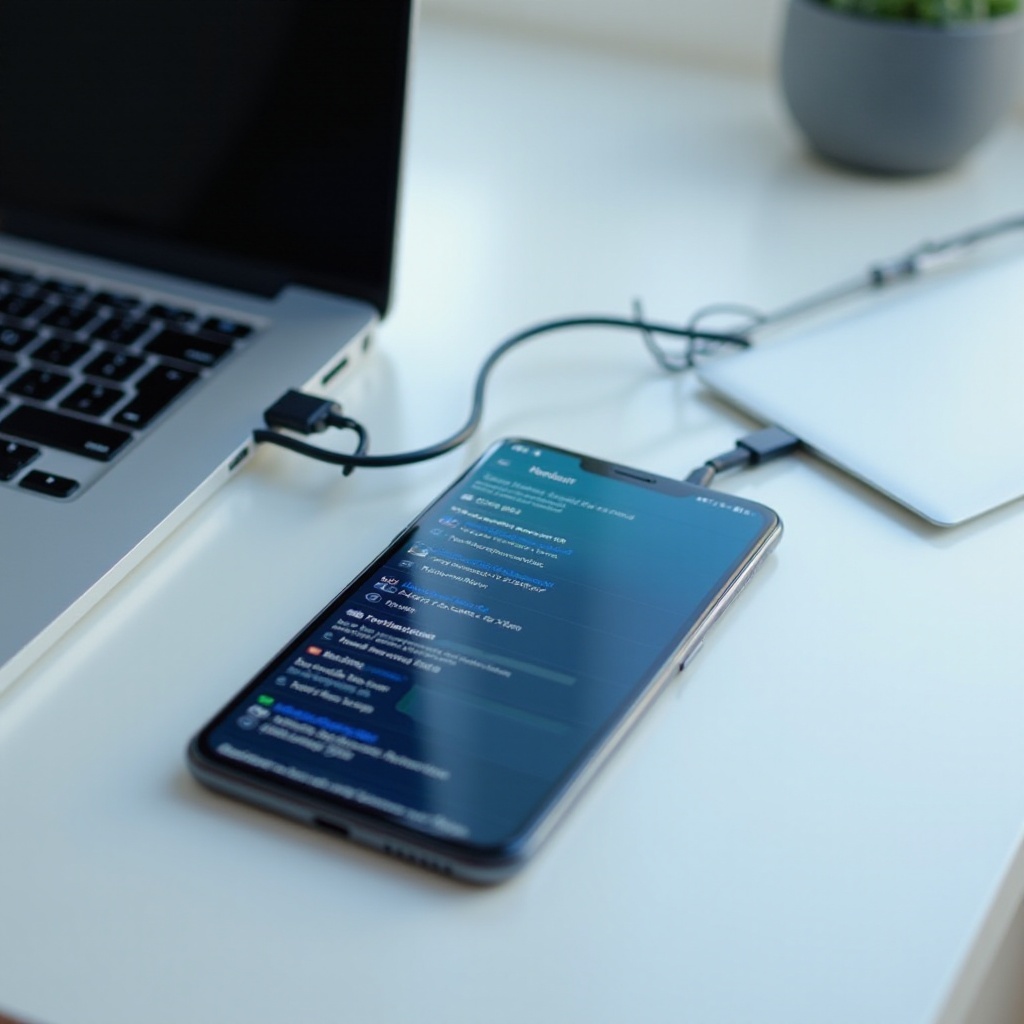
Stapsgewijze handleiding voor het betreden van Herstelmodus op verschillende merken
Nadat je je apparaat hebt voorbereid, heb je specifieke instructies nodig voor jouw specifieke Android-merk.
Samsung-apparaten
- Zet je Samsung-apparaat volledig uit.
- Houd tegelijkertijd de knoppen Power, Volume omhoog en Home ingedrukt.
- Laat de knoppen los zodra het Samsung-logo verschijnt om Herstelmodus in te gaan.
Google Pixel-apparaten
- Zet je Pixel-apparaat uit.
- Houd tegelijkertijd de knoppen Power en Volume omlaag ingedrukt.
- Zodra het bootloader-scherm verschijnt, navigeer met de volumeknoppen naar ‘Herstelmodus’ en gebruik de aan/uit-knop om te selecteren.
OnePlus-apparaten
- Zet je OnePlus-apparaat uit.
- Houd tegelijkertijd de knoppen Volume omlaag en Power ingedrukt.
- Houd deze ingedrukt tot het OnePlus-logo verschijnt, laat dan los om Herstelmodus in te gaan.
Andere populaire merken
Voor andere Android-merken kunnen de stappen variëren, maar omvatten meestal een combinatie van de aan/uit- en volumeknoppen. Raadpleeg de handleiding van je apparaat voor exacte instructies. Over het algemeen begin je met het apparaat uitgeschakeld, gebruik je een combinatie van de aan/uit- en volumeknoppen om Herstelmodus in te gaan.
Navigeren door Herstelmodus-opties
Zodra je in Herstelmodus bent, vind je verschillende opties voor effectieve probleemoplossing:
De cache-partitie wissen
Deze optie verwijdert tijdelijke systeembestanden, wat vaak prestatie- en applicatieproblemen kan oplossen zonder je persoonlijke gegevens te beïnvloeden.
Een fabrieksreset uitvoeren
Kies voor een fabrieksreset als het apparaat niet reageert. Dit herstelt het apparaat naar de fabrieksinstellingen en wist alle gegevens, zorg er dus voor dat er van tevoren een back-up is gemaakt.
Systeemupdates toepassen
Werk je systeem handmatig bij via de optie ‘update toepassen’, handig voor software die nog niet beschikbaar is via over-the-air (OTA).
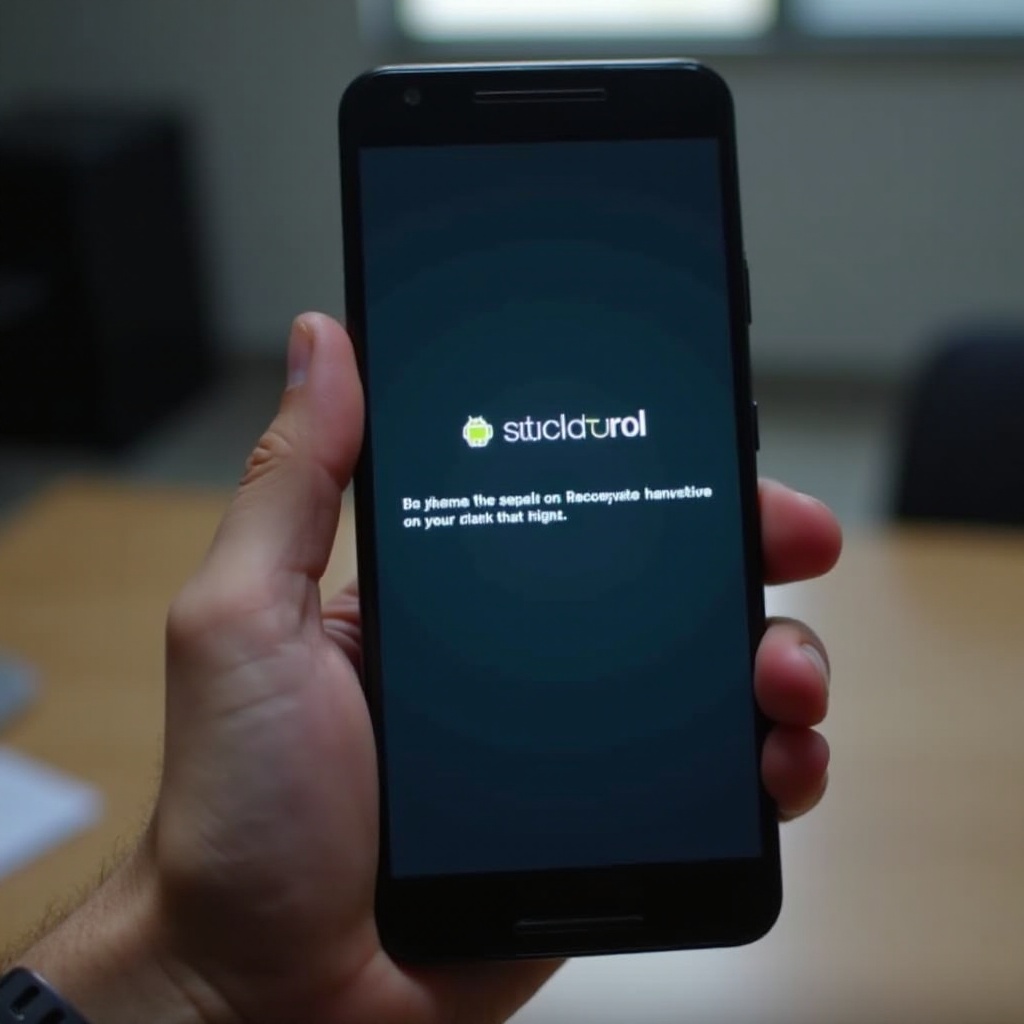
Veelvoorkomende problemen in Herstelmodus oplossen
Zelfs in Herstelmodus kunnen er bepaalde problemen optreden:
Apparaat wil Herstelmodus niet ingaan
Als standaard toetscombinaties falen, probeer het apparaat then aansluiten op een computer via USB en herhaal het proces. Af en toe kan een lege of defecte batterij het betreden van Herstelmodus bemoeilijken.
Herstelmodus veilig afsluiten
Om veilig af te sluiten, selecteer je de optie ‘Systeem nu opnieuw opstarten’ met de volumeknoppen en bevestig je met de aan/uit-knop. Deze actie zal je apparaat normaal opnieuw opstarten.
Geavanceerde tips en trucs voor Herstelmodus
Voor gebruikers die dieper inzicht in de capaciteiten van hun apparaten zoeken, kunnen deze geavanceerde technieken nuttig zijn:
Gebruik van ADB-opdrachten
ADB (Android Debug Bridge) opdrachten bieden verbeterde controle en flexibiliteit voor apparaatbeheer vanaf een computer, wat helpt met probleemoplossing en systeemupdates.
Verkennen van aangepaste herstelopties
Overweeg aangepaste herstelmethoden zoals TWRP of CWM voor extra functies buiten de standaard Herstelmodus, zoals volledige apparatenback-ups en aangepaste ROMs.
Conclusie
Het onder de knie krijgen van hoe je in Herstelmodus kunt gaan op Android is onmisbaar voor effectieve probleemoplossing en het optimaliseren van de prestaties van je apparaat. Een goede voorbereiding voordat er wijzigingen worden aangebracht is cruciaal. Met deze gedetailleerde gids kun je vol vertrouwen navigeren door Herstelmodus op verschillende Android-merken en zorg je ervoor dat je uitgerust bent om eventuele problemen die zich voordoen aan te pakken.
Veelgestelde Vragen
Wat moet ik doen als mijn apparaat vastzit in de Herstelmodus?
Voer een herstart uit door ‘Systeem Nu Herstarten’ te selecteren. Als de problemen aanhouden, voer een fabrieksreset uit of zoek professionele hulp.
Kan ik de Herstelmodus gebruiken om een boot loop probleem op te lossen?
Ja, het betreden van de Herstelmodus en het uitvoeren van een fabrieksreset kan boot loops oplossen. Vergeet echter niet dat dit alle data zal wissen.
Is het veilig om mijn apparaat in de Herstelmodus terug te zetten naar de fabrieksinstellingen?
Ja, het is veilig, maar zorg ervoor dat je eerst belangrijke gegevens back-upt, aangezien een fabrieksreset je apparaat volledig zal wissen.