Introdução
Fixar websites diretamente na sua barra de tarefas pode melhorar muito sua produtividade. Com as mudanças introduzidas no Windows 11, organizar seus sites favoritos nunca foi tão fácil. O Google Chrome, sendo um navegador popular, oferece métodos simples para fixar sites frequentemente visitados, trazendo eficiência à sua rotina digital.
Preparando Seu Sistema
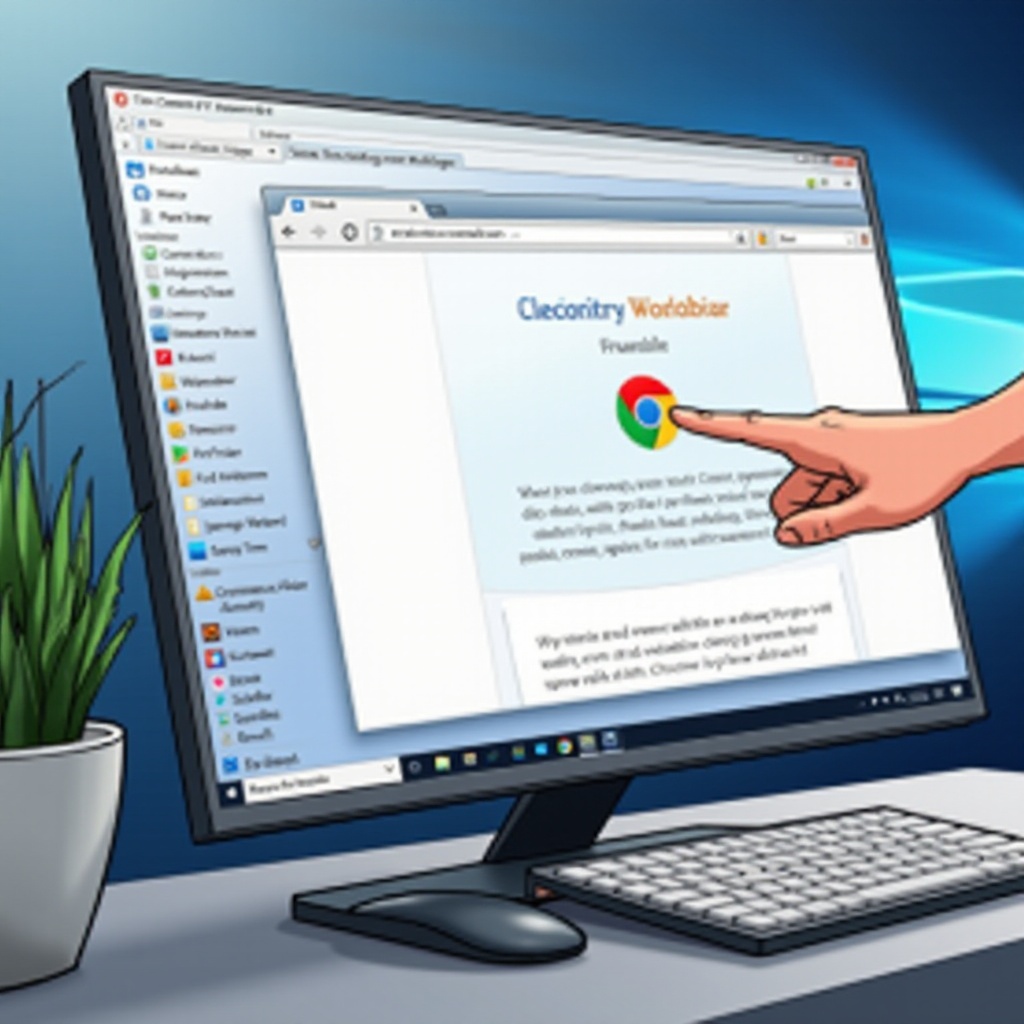
Antes de fixar um site, certifique-se de que o sistema está configurado corretamente. Primeiro, verifique se você está usando o Windows 11, que oferece recursos aprimorados e experiências de usuário mais simples. Certifique-se de que o Google Chrome está instalado e configurado como seu navegador padrão para um desempenho ideal. Essa configuração é crucial para uma interação perfeita entre o navegador e sua barra de tarefas.
Guia Passo a Passo para Fixar Websites
Com o sistema pronto, siga estas etapas para fixar um website na sua barra de tarefas:
1. Acessando o Website Desejado: Abra o Google Chrome e navegue até o website que deseja fixar.
2. Criando um Atalho com o Chrome: Clique no menu de três pontos no canto superior direito, escolha ‘Mais ferramentas’ e depois ‘Criar atalho.’ Na caixa de diálogo, certifique-se de que ‘Abrir como janela’ está marcado para manter a sessão isolada de outras abas, depois clique em ‘Criar.’
3. Fixando o Atalho na Barra de Tarefas: Encontre o atalho recém-criado na sua área de trabalho, arraste-o para sua barra de tarefas e solte-o quando aparecer ‘Fixar na Barra de Tarefas’.
Personalizando Sua Experiência na Barra de Tarefas
Agora que seus websites estão fixados, maximizar sua utilidade envolve um pouco de personalização.
– Editando Ícones para Melhor Reconhecimento: Clique com o botão direito no ícone na sua barra de tarefas, selecione ‘Propriedades’ e depois ‘Alterar Ícone’ para escolher uma imagem distinta. Ícones únicos ajudam a distinguir rapidamente entre vários sites fixados.
– Organizando Atalhos para Eficiência: Reorganize ícones na barra de tarefas arrastando-os na ordem que preferir. Agrupe websites por contexto ou frequência de uso para um ambiente de trabalho organizado.
Resolvendo Problemas Comuns
Mesmo com uma configuração tranquila, você pode encontrar desafios:
– Atalhos Não Responsivos: Se um atalho não abrir, verifique sua conexão com a internet e certifique-se de que o Chrome é seu navegador padrão.
– Atualizando Atalhos Após Mudanças de URL: Caso a URL de um site mude, clique com o botão direito no atalho na barra de tarefas, selecione ‘Propriedades’ e atualize a URL no campo ‘Destino.’
Melhores Práticas para Organização da Barra de Tarefas
Uma barra de tarefas bem organizada ajuda a manter o foco e a eficiência:
– Use pastas ou divisórias para categorizar sites fixados, como aqueles usados para trabalho, notícias ou entretenimento.
– Regularmente revise e remova atalhos desnecessários para manter sua barra de tarefas livre de desordem e eficiente.
Conclusão
Ao fixar websites na sua barra de tarefas, você tem acesso simplificado aos seus sites favoritos diretamente da área de trabalho. As etapas descritas acima permitem que você personalize e organize seu espaço de trabalho digital de forma eficaz. À medida que domina esses recursos, considere explorar outras opções de personalização disponíveis no Windows 11 para melhorar ainda mais sua experiência de computação.
Perguntas Frequentes
Como desfixar um site da barra de tarefas no Windows 11?
Clique com o botão direito no ícone da sua barra de tarefas e selecione ‘Desafixar da barra de tarefas.’
Posso fixar mais de um site na barra de tarefas?
Sim, siga os passos para cada site que deseja fixar usando o Chrome.
O que fazer se o site não abrir quando clicado na barra de tarefas?
Certifique-se de que o Chrome é o seu navegador padrão e a internet está conectada. Recrie o atalho usando o guia, se necessário.