Introductie
Problemen met uw Xbox die niet via HDMI verbindt, kunnen uw game-ervaring verstoren, net wanneer u klaar bent om in uw favoriete spel te duiken. HDMI is de essentiële schakel tussen uw console en uw scherm, waardoor high-definition graphics en geluid worden geleverd. Deze gids leidt u door het begrijpen van deze verbinding en hoe u veelvoorkomende problemen effectief kunt oplossen. We beginnen met het begrijpen van het belang van HDMI en gaan verder met snelle controles om mogelijke basiskwesties aan te pakken.

HDMI begrijpen en het belang ervan voor Xbox
HDMI, of High-Definition Multimedia Interface, verbindt uw Xbox met uw weergaveapparaat en transporteert hoogwaardige audio- en videosignalen. Het is de technologie die ervoor zorgt dat uw games er uitstekend uitzien en klinken. Elke verstoring kan de kwaliteit van uw game-ervaring drastisch beïnvloeden. Voor iedereen die met HDMI-problemen worstelt, is de eerste stap het erkennen van het belang van een solide verbinding en hoe kleine verstoringen snel kunnen worden gecontroleerd en opgelost. Door de basis te kennen, kunt u voorkomen dat deze problemen escaleren.
Snelle controles voordat u dieper ingaat op probleemoplossing
Voordat u meer complexe oplossingen onderzoekt, zorg ervoor dat deze eenvoudige controles worden uitgevoerd:
- Inspecteer de staat van de kabel: bekijk uw HDMI-kabel op tekenen van slijtage of schade. Een beschadigde kabel leidt vaak tot verbindingsproblemen.
- Bevestig juiste invoerinstellingen: zorg ervoor dat uw tv of monitor is ingesteld op het juiste HDMI-invoerkanaal. Schakelen tussen inputs kan onzichtbare problemen oplossen.
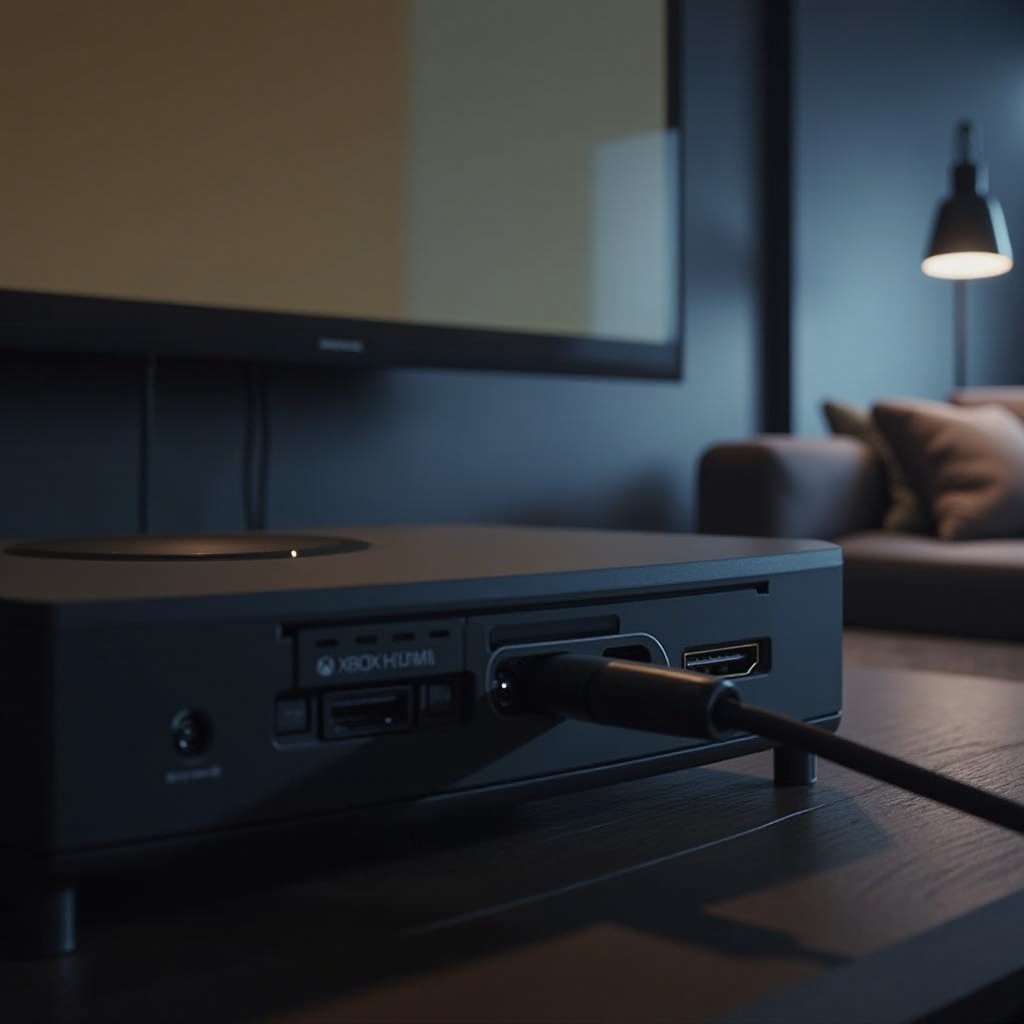
- Verifieer poortstabiliteit: zorg ervoor dat de HDMI-kabel stevig is aangesloten op de Xbox en het weergaveapparaat. Losse verbindingen kunnen onderbrekingen veroorzaken.
Als deze controles uw probleem niet oplossen, ga dan verder met de basisoplossingen die zijn ontworpen voor verbindingsproblemen.
Basisoplossingen om Xbox HDMI-moeilijkheden aan te pakken
Wanneer initiële controles het probleem niet verhelpen, probeer dan deze basisstappen:
- Herstart Xbox en weergaveapparaten: Zet uw Xbox en tv uit, ontkoppel ze even en start ze daarna opnieuw op. Dit verfrist de systemen en kan tijdelijke storingen verwijderen.
- Probeer alternatieve HDMI-kabel of -poort: Vervang uw HDMI-kabel of wissel de gebruikte poort. Deze componenten kunnen na verloop van tijd verslechteren en de prestaties beïnvloeden.
Als deze methoden uw probleem niet oplossen, zijn meer uitgebreide strategieën mogelijk nodig.
Geavanceerde strategieën voor aanhoudende HDMI-problemen
Wanneer de basisoplossingen niet werken, moet geavanceerde probleemoplossing geprobeerd worden:
- Voer een harde reset en stroomcyclus uit: Houd de aan/uit-knop van de Xbox 10 seconden ingedrukt totdat deze uitschakelt. Koppel hem kort los en start opnieuw op om tijdelijke problemen te verwijderen.
- Activeer de modus lage resolutie: Start uw Xbox door zowel de ‘Eject’- als ‘Power’-knoppen ingedrukt te houden totdat een piep klinkt. Dit dwingt een modus met lage resolutie af om video-uitvoerfouten te omzeilen.
- Controleer op systeemupdates: Zorg ervoor dat uw Xbox de nieuwste software heeft. Updates kunnen bugs verhelpen die mogelijk van invloed zijn op HDMI-prestaties.
Mocht deze stappen het probleem niet verhelpen, dan wordt het kritisch om mogelijke hardwarefouten te beoordelen.
Herkennen wanneer professionele hulp nodig is
Als uw Xbox nog steeds HDMI-problemen ondervindt na deze pogingen, kan professionele hulp gerechtvaardigd zijn. Frequente lege schermen, zichtbare poortschade of bevestigd signaalverlies duiden op mogelijke hardwarestoringen. Neem contact op met Microsoft-ondersteuning of zoek hulp bij gecertificeerde technici, vooral als dit onder de garantie valt, om extra kosten te vermijden. Put alle eenvoudigere strategieën uit voordat u professionele reparaties overweegt.
Tips om toekomstige HDMI-verbindingsproblemen te voorkomen
Het onderhouden van uw hardware kan toekomstige problemen voorkomen:
- Organiseer en bescherm kabels: Houd kabels netjes en spanningsvrij om levensduur en betrouwbaarheid te verlengen.
- Regelmatig hardware schoonmaken: Reinig uw Xbox en componenten regelmatig om stofopbouw te voorkomen, wat de werking kan verstoren.
Door deze richtlijnen te volgen, blijft de verbinding van uw Xbox behouden, waardoor frustraties worden verminderd en uw game-ervaring wordt verbeterd.
Conclusie
Met gestructureerde probleemoplossing kunnen HDMI-problemen meestal zonder veel moeite worden opgelost. Deze gids biedt stapsgewijze oplossingen, van eenvoudige controles tot serieuzere strategieën. Correct onderhoud van uw gamingopstelling voorkomt niet alleen veel problemen, maar zorgt ook voor een naadloze ervaring. Uitgerust met deze oplossingen kunt u ononderbroken gamen.
Veelgestelde Vragen
Waarom geeft mijn Xbox aan dat er geen signaal is op HDMI?
Dit duidt meestal op een probleem met de HDMI-kabel of poort. Probeer een andere kabel of poort om het probleem op te lossen.
Kan een defecte HDMI-kabel mijn Xbox beschadigen?
Een defecte kabel zal de Xbox niet direct beschadigen, maar kan tijdens gebruik wel voor verbindingsproblemen en signaalverlies zorgen.
Hoe weet ik of mijn HDMI-poort kapot is?
Tekenen zijn aanhoudende verbindingsproblemen en fysieke schade. Het testen van andere poorten kan helpen om het probleem te bevestigen.