Invoering
Beats koptelefoons worden geroemd om hun uitstekende geluidskwaliteit, waardoor ze favoriet zijn onder muziekliefhebbers. Als je wilt weten hoe je Beats koptelefoons kunt koppelen aan een Android-apparaat, ben je hier aan het juiste adres. Deze gids biedt eenvoudig te volgen instructies, behandelt mogelijke verbindingsuitdagingen en biedt tips om je audio-ervaring te verbeteren.

Compatibiliteit garanderen
Voordat je je Beats-koptelefoon met een Android-apparaat koppelt, is het van cruciaal belang om de compatibiliteit te verifiëren. Niet elk Beats-model integreert perfect met alle Android-apparaten.
- Apparaatcontrole: Raadpleeg de handleidingen van je Beats-koptelefoon en Android-apparaat. Bezoek ook de website van de fabrikant voor specifieke details.
- Compatibiliteitbronnen: Online forums en tech-websites bieden vaak lijsten met de compatibiliteit van verschillende Beats-modellen met Android-apparaten.
- Bluetooth-versie: Controleer of zowel je Beats- als Android-apparaat dezelfde Bluetooth-versie ondersteunen om een soepele connectiviteit te garanderen.
Met de compatibiliteit in kaart gebracht, is de volgende logische stap het tot stand brengen van een Bluetooth-verbinding.
Instellen van Bluetooth-verbinding
Bluetooth is de sleutel tot een draadloze, handige luisterervaring. Zodra je hebt gegarandeerd dat je apparaten compatibel zijn, wordt het verbinden ervan via Bluetooth eenvoudig.
Je Beats voorbereiden voor koppeling
- Zet aan: Schakel je Beats-koptelefoon in met de daarvoor bestemde aan/uit-knop.
- In Koppelingsmodus: Houd de aan/uit-knop ingedrukt totdat het indicatielampje begint te knipperen, wat aangeeft dat je apparaat zich in de koppelingsmodus bevindt.
Bluetooth activeren op je Android-apparaat
- Open Instellingen: Ga naar de app ‘Instellingen’ op je Android-apparaat.
- Schakel Bluetooth in: Navigeer naar de Bluetooth-instellingen en zet de schakelaar om deze in te schakelen.
- Zichtbaar maken: Zorg ervoor dat je apparaat zichtbaar is, een stap die beschikbaar is in de Bluetooth-instellingen.
Stapsgewijs verbindingsproces
- Apparaten scannen: Je Android-telefoon zal naar nabijgelegen Bluetooth-apparaten zoeken.
- Selecteer je Beats: Wanneer de Beats-koptelefoon verschijnt, tik erop om de verbinding te starten.
- Bevestig Koppeling: Als daarom wordt gevraagd, bevestig de koppeling op beide apparaten om het proces te voltooien.
Na deze stappen zouden je Beats via Bluetooth verbonden moeten zijn. Laten we doorgaan naar alternatieve verbindingsmethoden voor ononderbroken luisteren.
Optie met bekabelde verbinding
Hoewel Bluetooth de standaardkeuze is, biedt een bekabelde verbinding bepaalde voordelen, zoals het besparen van de batterijduur en het garanderen van ononderbroken audio.
Wanneer een bekabelde verbinding te gebruiken
- Batterij efficiëntie: Bekabelde verbindingen verbruiken geen extra batterij.
- Stabiele geluidskwaliteit: Consistente geluidskwaliteit zonder draadloze latentie.
Hoe Beats aan te sluiten met een kabel
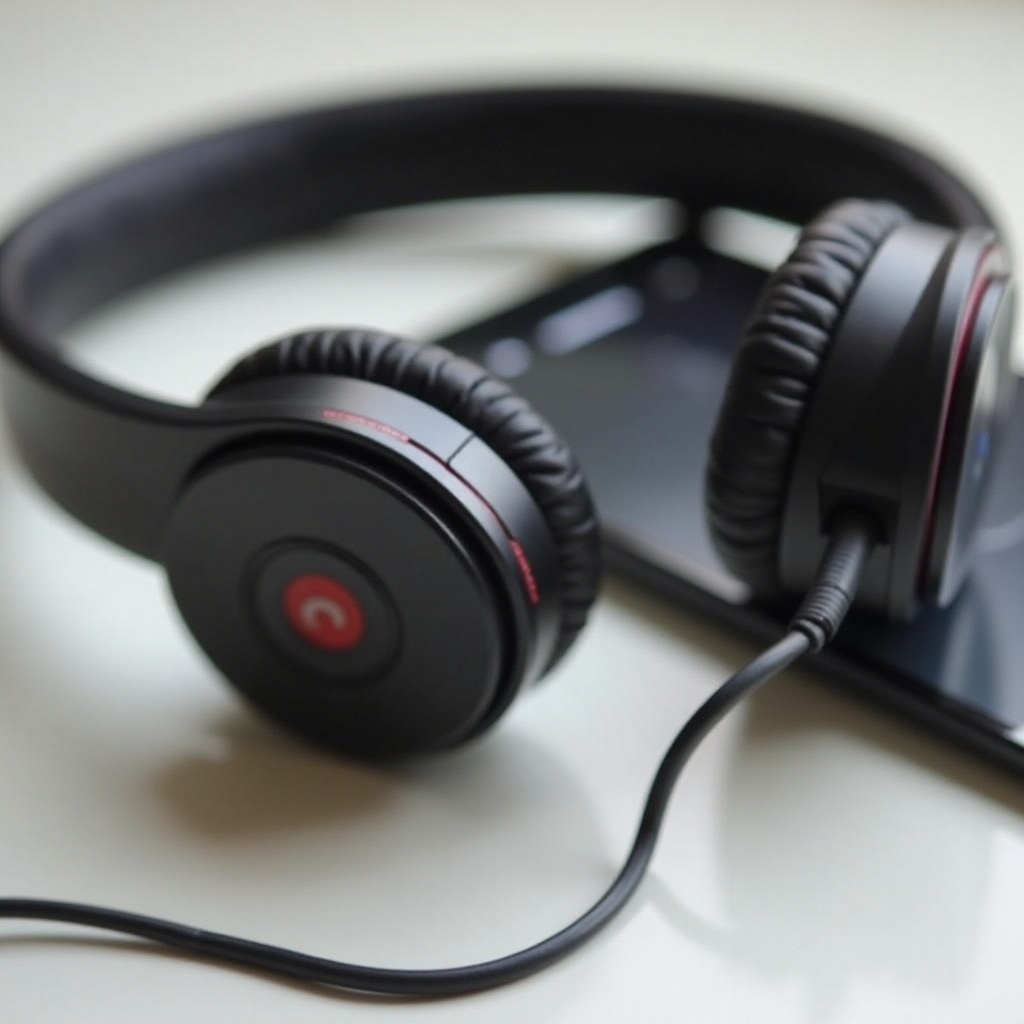
- Poorten bevestigen: Controleer of je Beats-model een 3.5mm-aansluiting of een compatibele poort heeft.
- Gebruik een adapter: Sommige Android-apparaten hebben mogelijk een adapter nodig voor de verbinding.
- Sluit aan en speel af: Steek de kabel stevig in je Beats en Android-apparaat voor onmiddellijk luisteren.
Deze bekabelde optie is vooral nuttig bij beperkingen met Bluetooth. Echter, mogelijke technische problemen vereisen enige probleemoplossingskennis.
Problemen oplossen bij veelvoorkomende problemen
Soms kunnen Bluetooth-verbindingen minder dan perfect zijn. Hier volgen oplossingen voor veelvoorkomende uitdagingen bij het koppelen van Beats met Android-apparaten.
Problemen met koppelen of wegvallende verbindingen
- Controleer de nabijheid: Zorg ervoor dat beide apparaten dicht bij elkaar zijn.
- Verminder interferentie: Minimaliseer interferentie van andere Bluetooth- of elektronische apparaten.
- Bluetooth reset: Schakel Bluetooth uit en weer in op beide apparaten.
Je Beats koptelefoon resetten
- Zet uit: Zet je Beats-koptelefoon uit.
- Houd de aan/uit-knop ingedrukt: Druk 10 seconden lang op de knop.
- Laat los en probeer opnieuw: Laat los wanneer het lampje knippert en probeer opnieuw verbinding maken.
Software en firmware bijwerken
- Android-updates: Zorg ervoor dat je Android-apparaat de nieuwste softwareversie gebruikt.
- Firmware-updates: Controleer en werk de firmware van je Beats-koptelefoon bij.
Door deze probleemoplossingsstappen te volgen, kun je de meeste problemen oplossen en ervoor zorgen dat je Beats verbonden blijven. Laten we nu je audio-ervaring optimaliseren.
Je audio-ervaring verbeteren
Om het meeste uit Beats-koptelefoons te halen wanneer ze gekoppeld zijn aan Android, kan het aanpassen van de audio-instellingen de geluidskwaliteit aanzienlijk verbeteren.
Geluidsinstellingen op Android aanpassen
- Ingebouwde EQ: Gebruik de ingebouwde equalizer-instellingen van je Android voor audio-verbetering.
- Geluid aanpassen: Pas bas, treble en andere geluidsniveaus aan volgens je voorkeuren.
Aanbevolen apps voor audio-verbetering
- Muziek apps: Gebruik apps zoals Spotify of Apple Music voor geluidsaanpassing.
- Audio-tools: Gebruik apps zoals Wavelet voor aanvullende geluidsverbeteringen.
Door geluidsinstellingen aan te passen en krachtige apps te gebruiken, garandeer je een uitstekende luisterervaring. Kortom, het koppelen van Beats met Android biedt een indrukwekkende audio-ervaring.
Conclusie
Het succesvol verbinden van Beats-koptelefoons met je Android-apparaat is een kwestie van compatibiliteit controleren, methodische verbindingsstappen volgen en indien nodig problemen oplossen. Of je nu kiest voor Bluetooth of bekabelde verbindingen, een paar technieken kunnen de bruikbaarheid en geluidskwaliteit verbeteren, wat zorgt voor een ongeëvenaarde luisterervaring. Duik in de wereld van hoogwaardige geluid, moeiteloos bereikt met je Beats koptelefoons en Android-apparaat.
Veelgestelde Vragen
Hoe reset ik mijn Beats-hoofdtelefoon voor een nieuwe verbinding?
Om te resetten, zet uw Beats-hoofdtelefoon uit, houd de aan/uit-knop 10 seconden ingedrukt en laat los wanneer het lampje knippert.
Waarom maakt mijn Beats geen verbinding met mijn Android-telefoon?
Zorg ervoor dat Bluetooth is ingeschakeld op beide apparaten, controleer de compatibiliteit en bevestig dat ze binnen bereik zijn. Start beide apparaten opnieuw op als het probleem aanhoudt.
Kan ik apps van derden gebruiken om de connectiviteit en geluidskwaliteit te verbeteren?
Ja, het gebruik van apps van derden kan de geluidskwaliteit verbeteren en aanpasbare audio-ervaringen bieden, waardoor de algehele connectiviteit en gebruik verbeterd worden.