Introduction
Dans le monde des appareils Android, comprendre le mode Recovery peut faire une différence significative lorsqu’il s’agit de résoudre des problèmes logiciels ou d’optimiser les performances. Le mode Recovery offre aux utilisateurs une opportunité spéciale d’effectuer des ajustements et des corrections substantiels, tels que la résolution des dysfonctionnements d’applications, le traitement des appareils qui refusent de démarrer ou le nettoyage du cache pour améliorer les fonctionnalités. Que vous utilisiez un Samsung, un Google Pixel ou toute autre marque Android, comprendre cette fonctionnalité est essentiel pour éviter des visites inutiles chez un réparateur. Ce guide complet vous guide pour accéder au mode Recovery sur une gamme d’appareils Android et explore ses diverses fonctionnalités.

Qu’est-ce que le mode Recovery Android ?
Le mode Recovery Android est une partition amorçable dédiée disponible sur chaque appareil Android. Il sert de sanctuaire pour résoudre les problèmes et mettre en œuvre des corrections lorsque votre appareil commence à rencontrer des problèmes. Lorsqu’il est utilisé correctement, le mode Recovery peut vous aider à effectuer des tâches telles que la réinitialisation d’usine, l’effacement des données du cache, ou même la mise à jour manuelle du micrologiciel. Il fonctionne séparément du système d’exploitation principal, garantissant que le processus de dépannage reste efficace sans interférence. Par conséquent, apprendre à naviguer dans le mode Recovery est bénéfique pour résoudre efficacement les problèmes logiciels.
Préparer votre appareil pour le mode Recovery
Avant de vous aventurer dans le mode Recovery, une préparation adéquate est nécessaire pour garantir un processus fluide.
Importance de la sauvegarde des données
La sauvegarde des données est une étape cruciale lorsque vous prévoyez d’utiliser le mode Recovery. Étant donné que certaines opérations peuvent entraîner une perte de données, sauvegarder les fichiers personnels, contacts et informations essentielles en utilisant le stockage cloud ou un appareil externe est avisé.
Charger complètement votre appareil
Avoir un appareil suffisamment chargé est crucial lors de l’utilisation du mode Recovery. Ces opérations peuvent consommer rapidement l’énergie de la batterie, il est donc conseillé de s’assurer que votre appareil dispose d’au moins 80 % de charge pour éviter les interruptions qui pourraient compliquer le processus de récupération.
Guide étape par étape pour entrer en mode Recovery sur différentes marques
Une fois votre appareil préparé, vous avez besoin d’instructions spécifiques pour votre marque Android particulière.
Appareils Samsung
- Éteignez complètement votre appareil Samsung.
- Appuyez et maintenez simultanément les boutons Power, Volume Haut et Home.
- Relâchez les boutons une fois que le logo Samsung apparaît pour entrer en mode Recovery.
Appareils Google Pixel
- Éteignez votre appareil Pixel.
- Appuyez et maintenez simultanément les boutons Power et Volume Bas.
- Une fois l’écran du bootloader apparu, naviguez avec les boutons de volume jusqu’à ‘Recovery Mode’ et utilisez le bouton Power pour sélectionner.
Appareils OnePlus
- Éteignez votre appareil OnePlus.
- Appuyez et maintenez ensemble les boutons Volume Bas et Power.
- Maintenez-les jusqu’à ce que le logo OnePlus apparaisse, puis relâchez pour accéder au mode Recovery.
Autres marques populaires
Pour d’autres marques Android, les étapes peuvent varier, mais impliquent généralement une combinaison de boutons Power et Volume. Consultez le manuel de votre appareil pour des instructions exactes. En général, en commençant avec l’appareil éteint, vous utiliserez une combinaison de boutons Power et Volume pour entrer en mode Recovery.
Navigation dans les options du mode Recovery
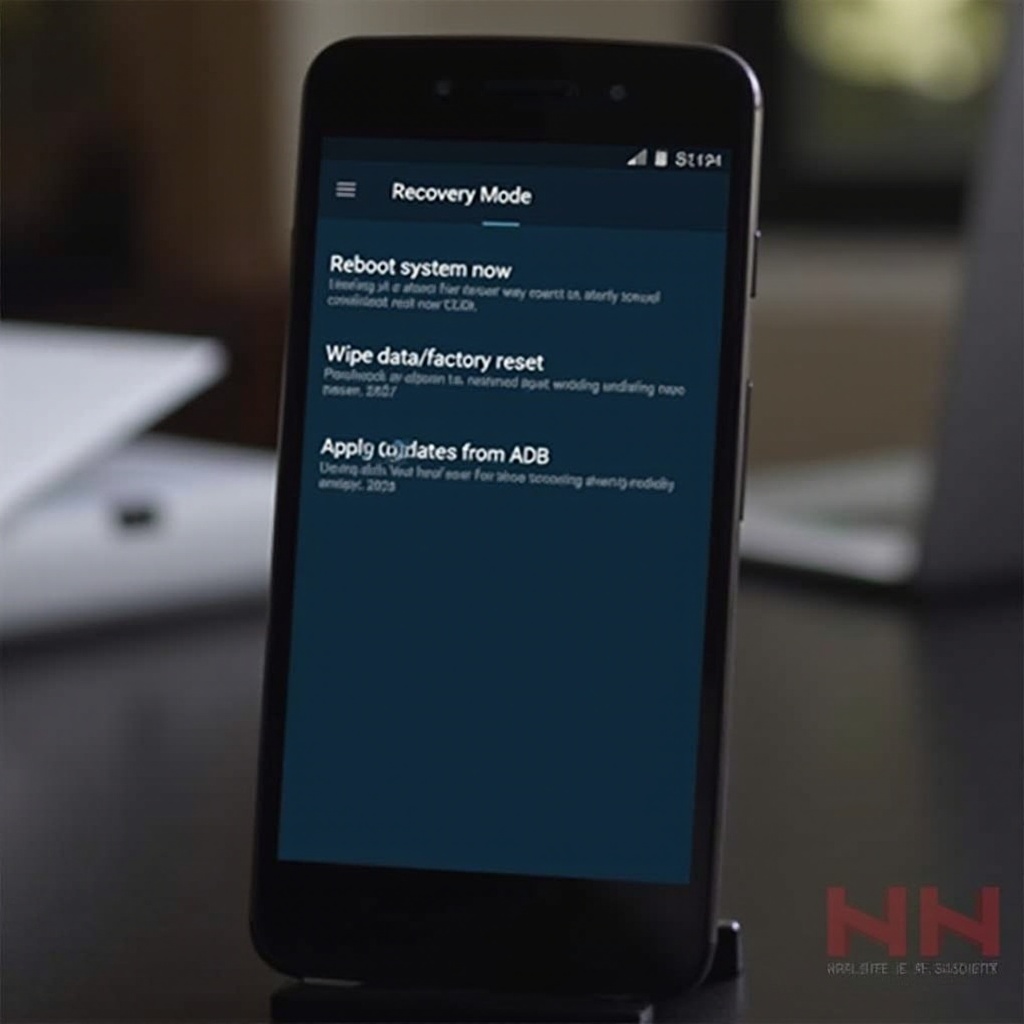
Une fois que vous êtes en mode Recovery, vous trouverez plusieurs options pour un dépannage efficace :
Effacer la partition cache
Cette option supprime les fichiers système temporaires, ce qui peut souvent résoudre les problèmes de performances et d’applications sans affecter vos données personnelles.
Effectuer une réinitialisation d’usine
Optez pour une réinitialisation d’usine si l’appareil est non réactif. Cela rétablira les paramètres d’usine de l’appareil et effacera toutes les données, alors assurez-vous qu’une sauvegarde est effectuée au préalable.
Appliquer les mises à jour système
Mettez à jour manuellement votre système via l’option ‘appliquer la mise à jour’, utile pour les logiciels qui ne sont pas encore disponibles en OTA (over-the-air).
Résolution des problèmes courants en mode Recovery
Même en mode Recovery, certains problèmes peuvent survenir :
L’appareil ne veut pas entrer en mode Recovery
Si les combinaisons de touches standard échouent, essayez de connecter l’appareil à un ordinateur via USB et répétez le processus. Parfois, une batterie déchargée ou défectueuse peut compliquer l’entrée en mode Recovery.
Quitter le mode Recovery en toute sécurité
Pour sortir en toute sécurité, sélectionnez l’option ‘Redémarrer le système maintenant’ en utilisant les boutons de volume et confirmez avec le bouton Power. Cette action redémarrera normalement votre appareil.
Conseils et astuces avancés pour le mode Recovery
Pour les utilisateurs recherchant des connaissances plus approfondies sur les capacités de leurs appareils, ces techniques avancées peuvent être bénéfiques :
Utilisation des commandes ADB
Les commandes ADB (Android Debug Bridge) offrent un contrôle et une flexibilité accrus pour la gestion des appareils depuis un ordinateur, aidant au dépannage et aux mises à jour système.
Explorer les options de récupération personnalisées
Envisagez des récupérations personnalisées comme TWRP ou CWM pour des fonctionnalités supplémentaires au-delà du mode Recovery standard, telles que des sauvegardes complètes de l’appareil et des ROM personnalisées.
Conclusion
Maîtriser la façon d’entrer en mode Recovery sur Android est indispensable pour un dépannage efficace et l’optimisation des performances de votre appareil. Une préparation adéquate avant tout changement est cruciale. Avec ce guide détaillé, vous pouvez naviguer en toute confiance dans le mode Recovery sur une variété de marques Android, garantissant que vous serez équipé pour faire face à tout problème qui surviendra.
Questions Fréquemment Posées
Que dois-je faire si mon appareil est bloqué en mode de récupération ?
Effectuez un redémarrage en sélectionnant ‘Redémarrer le système maintenant.’ Si les problèmes persistent, effectuez une réinitialisation d’usine ou recherchez une aide professionnelle.
Puis-je utiliser le mode de récupération pour résoudre un problème de boucle de démarrage ?
Oui, entrer en mode de récupération et effectuer une réinitialisation d’usine peut résoudre les boucles de démarrage. Cependant, souvenez-vous que cela effacera toutes les données.
Est-il sûr de réinitialiser mon appareil en mode de récupération ?
Oui, c’est sûr, mais assurez-vous d’abord de sauvegarder les données importantes car une réinitialisation d’usine effacera complètement votre appareil.