Introduction
La façon dont nous interagissons avec nos appareils est souvent influencée par des réglages apparemment mineurs comme le délai d’attente de l’écran de verrouillage de Windows 10. Ces réglages ont le pouvoir de rationaliser votre flux de travail, d’augmenter la sécurité et de conserver l’énergie. Une personnalisation approfondie des paramètres de délai d’attente de l’écran de verrouillage garantit que votre appareil répond à vos besoins personnels et professionnels. En comprenant pleinement les options disponibles, les utilisateurs peuvent débloquer des gains de productivité significatifs tout en protégeant leurs données. Que vous vous concentriez sur la protection des informations sensibles ou que vous souhaitiez simplement économiser de l’énergie, régler le délai d’attente de l’écran de verrouillage est une étape importante souvent négligée.
Comprendre le délai d’attente de l’écran de verrouillage de Windows 10
Fondamentalement, le délai d’attente de l’écran de verrouillage sur Windows 10 dicte la durée pendant laquelle un ordinateur reste actif lorsqu’il n’est pas utilisé. Ce paramètre sert à deux fins : la conservation de l’énergie et une sécurité renforcée. Par défaut, Windows 10 active l’écran de verrouillage après une période d’inactivité spécifique, économisant ainsi la batterie et protégeant le système contre les accès non autorisés. Bien que ces paramètres par défaut visent à répondre aux besoins de l’utilisateur moyen, ils peuvent ne pas convenir à tout le monde. Personnaliser le délai d’attente de l’écran de verrouillage peut offrir une expérience utilisateur plus adaptée.
Raisons de personnaliser vos paramètres de délai d’attente de l’écran de verrouillage
Équilibrer sécurité et convivialité
Lors de l’optimisation des paramètres de l’écran de verrouillage, il est essentiel de trouver un équilibre entre sécurité et convivialité. Un délai d’attente plus court réduit le risque d’accès non autorisé mais peut dégrader la commodité de l’utilisateur si l’entrée des identifiants est fréquente. Affiner cet équilibre est crucial pour optimiser à la fois la sécurité et la convivialité selon vos exigences uniques et votre environnement de travail.
Avantages en termes d’efficacité énergétique
Les ajustements du délai d’attente de l’écran jouent un rôle crucial dans l’efficacité énergétique, en particulier pour les appareils mobiles comme les ordinateurs portables et les tablettes. Réduire le temps de fonctionnement peut prolonger considérablement la durée de vie de la batterie, s’alignant ainsi sur les pratiques écologiques. Pour les utilisateurs soucieux de la consommation d’énergie, ajuster ces paramètres de manière appropriée garantit que les appareils fonctionnent dans des paramètres durables.
Comment ajuster le délai d’attente de l’écran de verrouillage via les paramètres
Navigation dans les paramètres de Windows 10
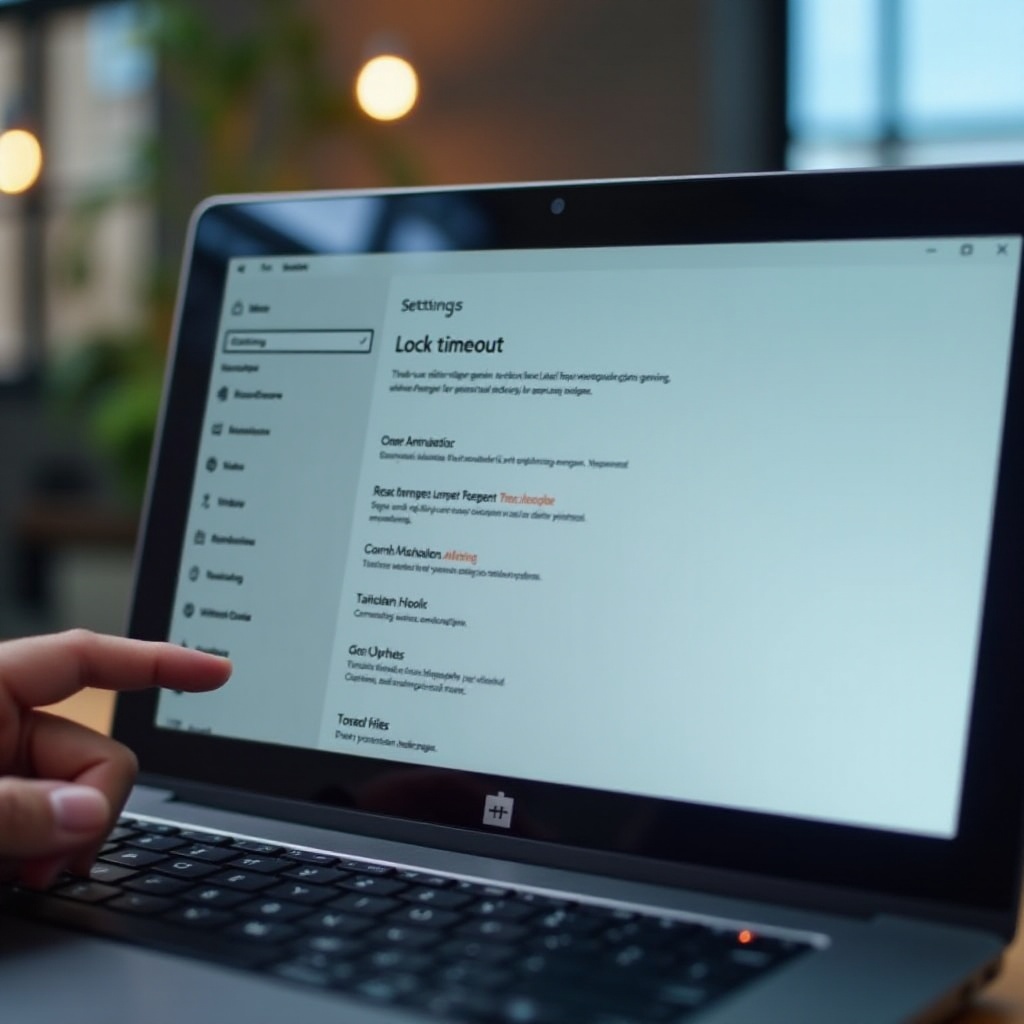
Dans Windows 10, modifier les paramètres de délai d’attente de l’écran de verrouillage est simple, grâce à une interface utilisateur intuitive.
- Cliquez sur le menu ‘Démarrer’ situé dans le coin inférieur gauche de votre écran.
- Sélectionnez l’icône ‘Paramètres’, qui ressemble à un engrenage.
- Dans la fenêtre des paramètres, choisissez ‘Système’, puis cliquez sur ‘Alimentation & Veille’.
Le panneau ‘Alimentation & Veille’ affiche deux paramètres principaux de délai d’attente de l’écran : ‘Sur batterie, éteindre après’ et ‘Lorsque branché, éteindre après’.
Guide étape par étape pour changer le délai d’attente
- Choisissez vos intervalles de temps souhaités pour l’inactivité de l’écran.
- Utilisez les menus déroulants pour configurer la durée d’extinction de l’écran en cas d’inactivité.
- Une fois les délais d’attente optimaux sélectionnés, vous pouvez fermer la fenêtre des paramètres, car les modifications se sauvegardent automatiquement.
Ces ajustements peuvent transformer votre interaction quotidienne avec votre appareil, le rendant plus efficace et personnalisé.
Personnalisation avancée à l’aide des Options d’alimentation
Accéder aux Options d’alimentation
Pour les utilisateurs désirant un contrôle plus approfondi des paramètres de l’écran de verrouillage, le menu Options d’alimentation offre des configurations avancées au-delà des paramètres de base.
- Accédez au ‘Panneau de configuration’ en effectuant une recherche via le menu Démarrer.
- Accédez à ‘Matériel et audio’, puis cliquez sur ‘Options d’alimentation’.
- Sous Options d’alimentation, sélectionnez ‘Modifier les paramètres du plan’ à côté du plan d’alimentation choisi.
Cet espace permet des ajustements complets concernant le comportement de l’appareil en termes d’utilisation de l’énergie et de paramètres de veille.
Modification des paramètres d’alimentation avancés
- Cliquez sur ‘Modifier les paramètres d’alimentation avancés’ pour accéder à des configurations supplémentaires.
- Faites défiler jusqu’à la section ‘Afficher’, développez-la, puis développez ‘Temps d’arrêt de l’affichage de la console après verrouillage’.
- Ajustez ces paramètres avancés pour répondre à vos préférences idéales de délai d’attente de l’écran de verrouillage.
Ces personnalisations vous permettent un contrôle plus précis, garantissant que la performance de l’appareil et l’efficacité énergétique sont précisément alignées sur vos besoins.
Dépannage des problèmes courants de délai d’attente de l’écran de verrouillage
Résolutions pour le délai d’attente non modifiable
Parfois, les ajustements de délai d’attente de l’écran de verrouillage peuvent ne pas se sauvegarder ou les options peuvent apparaître désactivées. Ce problème peut être causé par des pilotes obsolètes ou des logiciels tiers incompatibles. Vérifiez que votre système est à jour via ‘Windows Update’. Examinez les logiciels pour les conflits et retirez ou modifiez les applications conflictuelles pour reprendre le contrôle.
Réinitialisation des paramètres par défaut du délai d’attente
Si les paramètres personnalisés s’avèrent inefficaces, réinitialiser les configurations par défaut pourrait résoudre le problème. Retournez aux paramètres ‘Alimentation & Veille’ dans la section ‘Système’, puis sélectionnez ‘Restaurer les paramètres par défaut’ sous les options d’économie d’énergie. Cela peut résoudre les problèmes et restaurer le bon fonctionnement.
Conclusion
Optimiser le délai d’attente de l’écran de verrouillage de Windows 10 peut améliorer considérablement les performances de votre système, en alliant sécurité et efficacité énergétique. En mettant en œuvre ces modifications, vous adaptez votre appareil pour mieux répondre aux besoins de sécurité et aux habitudes d’utilisation. Les astuces fournies permettent aux utilisateurs de personnaliser efficacement les paramètres, favorisant une expérience à la fois sécurisée et productive.
Questions Fréquemment Posées
Comment déverrouiller mon écran de verrouillage Windows 10 plus rapidement ?
Utilisez un code PIN ou Windows Hello pour un accès plus rapide. Allez dans ‘Paramètres’ > ‘Comptes’ > ‘Options de connexion’ pour sélectionner des méthodes d’authentification plus rapides.
Le délai de l’écran de verrouillage peut-il être différent pour différents utilisateurs ?
Oui, chaque compte peut configurer ses propres paramètres de délai en se connectant et en ajustant les préférences ‘Alimentation et veille’.
Pourquoi le délai de mon écran de verrouillage revient-il par défaut ?
Les paramètres de délai peuvent revenir à la valeur par défaut en raison de mises à jour système ou de conflits logiciels. Vérifiez régulièrement après les mises à jour et gérez les applications tierces en conséquence.