Introduction
Lorsque votre Echo Show ne répond pas, cela peut perturber votre expérience de maison intelligente. Ces problèmes peuvent provenir de simples problèmes de connectivité à des dysfonctionnements matériels complexes. Ce guide vous aidera à comprendre l’origine de ces problèmes et à fournir des étapes de dépannage détaillées pour restaurer le fonctionnement de votre Echo Show, en veillant à ce que vous puissiez continuer à profiter de ses avantages sans interruption.
Comprendre la fonctionnalité de l’Echo Show
L’Echo Show est un appareil polyvalent qui offre plus que de simples interactions vocales ; il fournit une interface visuelle pour interagir avec votre système de maison intelligente. Fonctionnant via Alexa et nécessitant une connexion Internet stable, l’Echo Show permet la diffusion en continu, les appels vidéo et le contrôle des appareils de maison intelligente. Comprendre ses opérations de base est essentiel pour diagnostiquer les problèmes lorsqu’il ne répond pas. Équipé d’un écran tactile, il facilite à la fois la visualisation des informations et les commandes vocales pour s’intégrer parfaitement à votre routine. Explorons ce qui pourrait le rendre non réactif.
Raisons courantes pour lesquelles l’Echo Show ne répond pas
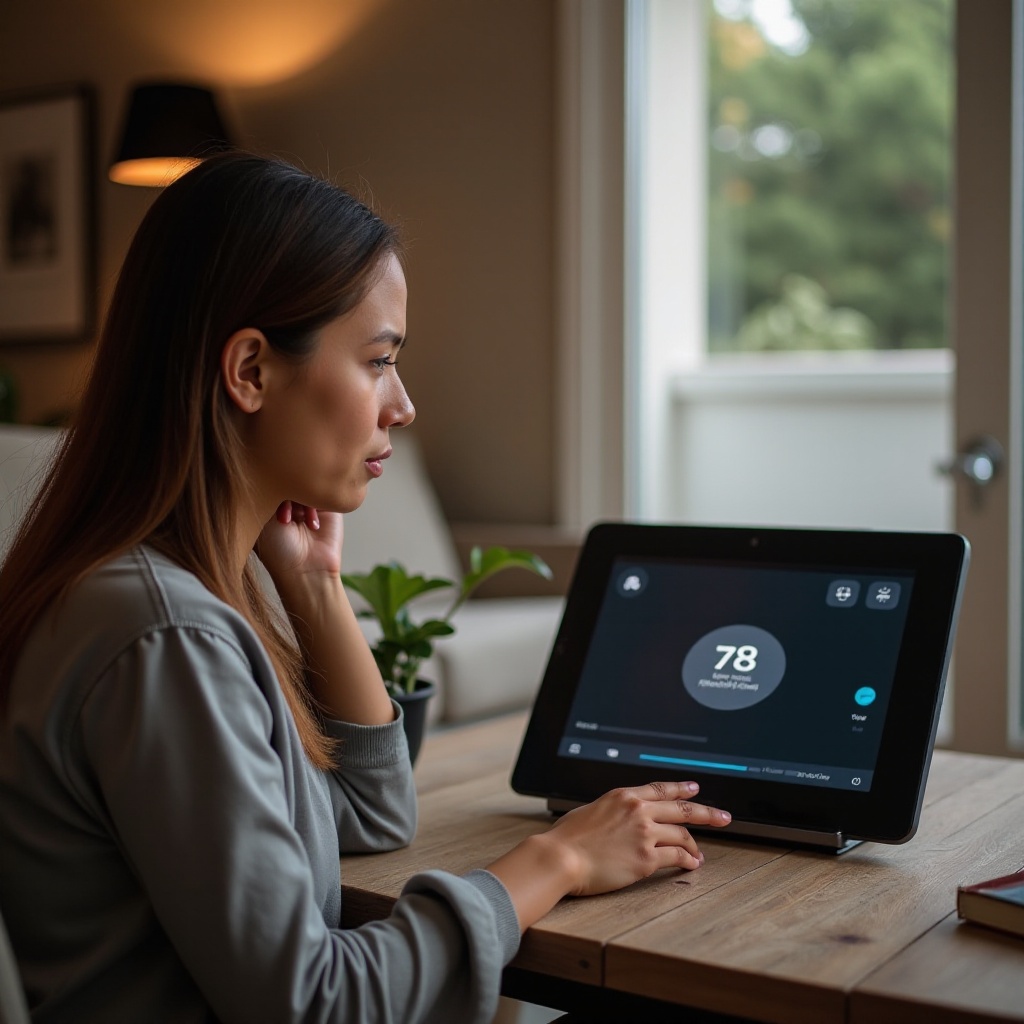
Plusieurs facteurs pourraient rendre votre Echo Show non réactif :
- Problèmes d’alimentation : si l’adaptateur secteur ou le câble est défectueux, votre appareil pourrait ne pas se charger ou s’allumer.
- Problèmes de réseau : les problèmes de connexion Wi-Fi peuvent perturber les performances de l’Echo Show.
- Bogues logiciels : les bogues logiciels temporaires peuvent nécessiter un redémarrage du système ou une mise à jour du micrologiciel.
- Dysfonctionnements matériels : bien que rares, des pannes matérielles internes peuvent incapaciter l’appareil.
- Logiciel obsolète : l’utilisation d’un logiciel obsolète peut ralentir votre appareil ou arrêter ses actions.
En identifiant ces problèmes typiques, on peut aborder le dépannage avec une stratégie éclairée.
Guide de dépannage étape par étape
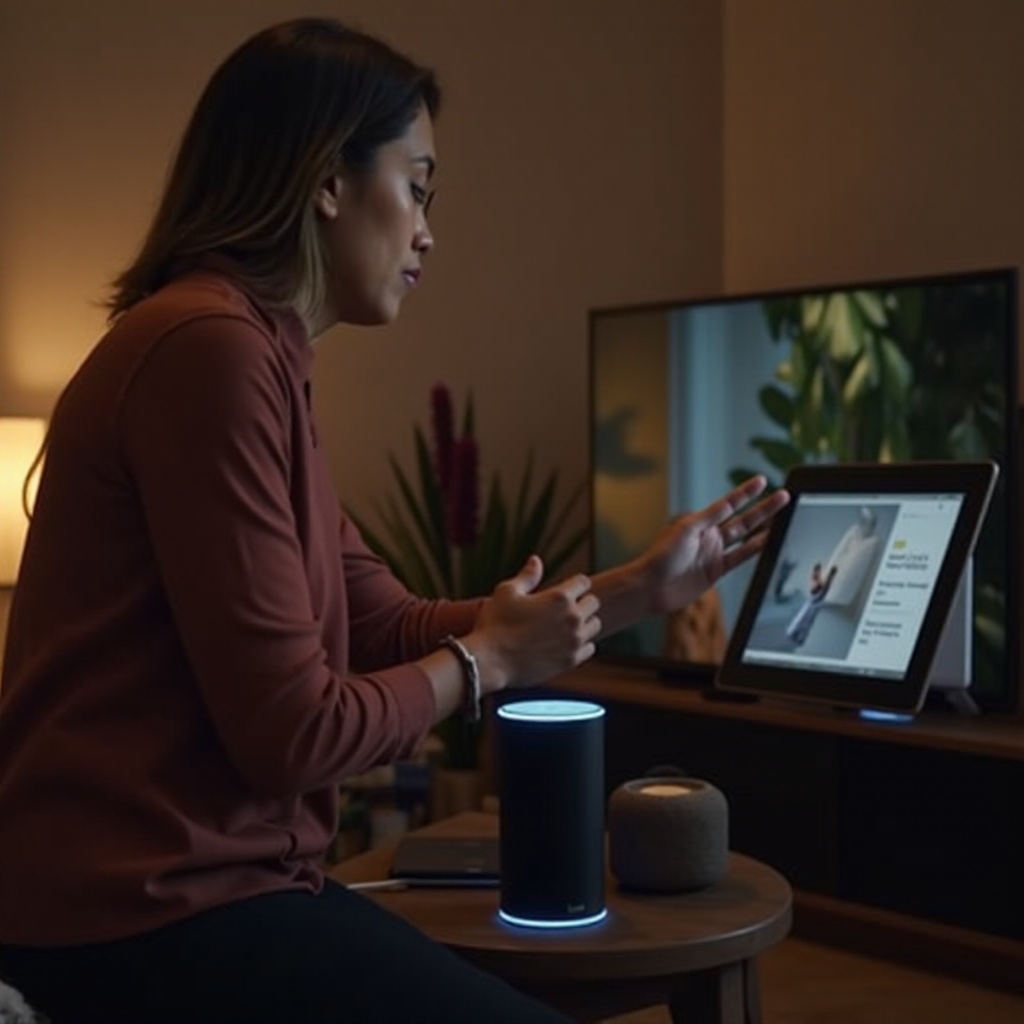
Pour résoudre un Echo Show non réactif, suivez ces étapes structurées de dépannage.
Redémarrez votre Echo Show
- Débranchez l’adaptateur secteur de l’Echo Show.
- Attendez environ 30 secondes avant de reconnecter.
- Allumez l’appareil.
Ce simple redémarrage peut souvent résoudre les problèmes temporaires liés au micrologiciel ou au logiciel de l’appareil.
Vérifiez les problèmes de Wi-Fi et de connectivité
- Assurez-vous que votre mot de passe Wi-Fi est correct.
- Placez l’Echo Show plus près de votre routeur pour une meilleure connexion.
- Redémarrez votre modem et votre routeur pour éliminer toute interruption temporaire de la connectivité.
- Vérifiez que les autres appareils se connectent au réseau sans problème.
Tester ces aspects de connectivité révèle souvent des problèmes de réseau sous-jacents affectant la réactivité de l’Echo Show.
Mettre à jour le logiciel et le micrologiciel
- Faites glisser vers le bas sur l’écran de l’Echo Show pour accéder aux Paramètres.
- Accédez à “Options de l’appareil”, puis appuyez sur “Vérifier les mises à jour logicielles”.
- Installez toutes les mises à jour disponibles.
Garder le logiciel à jour assure un fonctionnement optimal et la sécurité de votre appareil.
Techniques de dépannage avancées
Pour des problèmes persistants, ces méthodes de dépannage avancées peuvent être nécessaires.
Réinitialisation de votre Echo Show aux paramètres d’usine
- Depuis l’écran d’accueil, faites glisser vers le bas pour accéder aux “Paramètres”.
- Accédez à “Options de l’appareil” et sélectionnez “Réinitialiser aux paramètres d’usine”.
- Confirmez la réinitialisation, en gardant à l’esprit que cela effacera tous les paramètres personnels.
Cette méthode résout les problèmes persistants en restaurant l’appareil à son état logiciel d’origine.
Résoudre les problèmes matériels potentiels
Si le matériel est en cause, inspectez visuellement l’appareil. Si vous suspectez des dommages ou des pannes internes, il est conseillé de contacter le support technique d’Amazon. Ils peuvent fournir un diagnostic et recommander les réparations nécessaires.
Garantir la fonctionnalité des commandes vocales d’Alexa
- Assurez-vous que le microphone est activé en vérifiant l’interrupteur matériel.
- Parlez clairement et directement pour qu’Alexa puisse capturer vos commandes.
Assurer la fonctionnalité d’Alexa est crucial car elle repose sur la qualité de la reconnaissance vocale et de l’exécution des commandes.
Quand contacter le support Amazon
Si l’appareil reste non réactif après avoir essayé toutes les méthodes de dépannage, il est peut-être temps de consulter le support Amazon. Contactez-les si :
- Des problèmes matériels persistants empêchent le fonctionnement normal.
- Des problèmes surviennent après des mises à jour du micrologiciel.
- La réinitialisation d’usine ne résout pas le dysfonctionnement.
Le support Amazon peut offrir des diagnostics spécialisés et des solutions là où le dépannage de base échoue.
Conclusion
Résoudre un Echo Show non réactif nécessite une approche systématique, des simples réinitialisations au dépannage avancé. Restaurer sa fonctionnalité garantit que vous maintenez une expérience de maison intelligente sans interruption. En évaluant l’alimentation, la connectivité réseau, l’état du logiciel et les problèmes matériels potentiels, vous pouvez résoudre efficacement et efficacement les causes courantes d’absence de réponse.
Questions Fréquemment Posées
Comment réinitialiser mon Echo Show s’il ne répond pas ?
Pour réinitialiser, faites glisser vers le bas depuis le haut de l’écran, allez dans ‘Paramètres,’ sélectionnez ‘Options de l’appareil,’ puis ‘Réinitialiser les paramètres d’usine.’
Une mauvaise connectivité Internet peut-elle affecter mon Echo Show ?
Oui, une connexion Internet faible ou interrompue peut empêcher votre Echo Show de répondre car il dépend d’une connexion Wi-Fi stable.
Y a-t-il des pannes matérielles courantes dans les appareils Echo Show ?
Les pannes courantes peuvent inclure des problèmes d’alimentation ou des dysfonctionnements internes du matériel, qui pourraient nécessiter une réparation professionnelle. Si de tels problèmes persistent, demandez de l’aide à Amazon.