Johdanto
Verkkosivustojen kiinnittäminen suoraan tehtäväpalkkiisi voi parantaa tuottavuuttasi huomattavasti. Windows 11:ssä esiteltyjen muutosten ansiosta suosikkisivustojesi järjestäminen ei ole koskaan ollut helpompaa. Google Chrome, joka on suosittu selain, tarjoaa selkeitä menetelmiä usein vierailluille sivustoille, tuoden tehokkuutta digitaaliseen rutiiniisi.
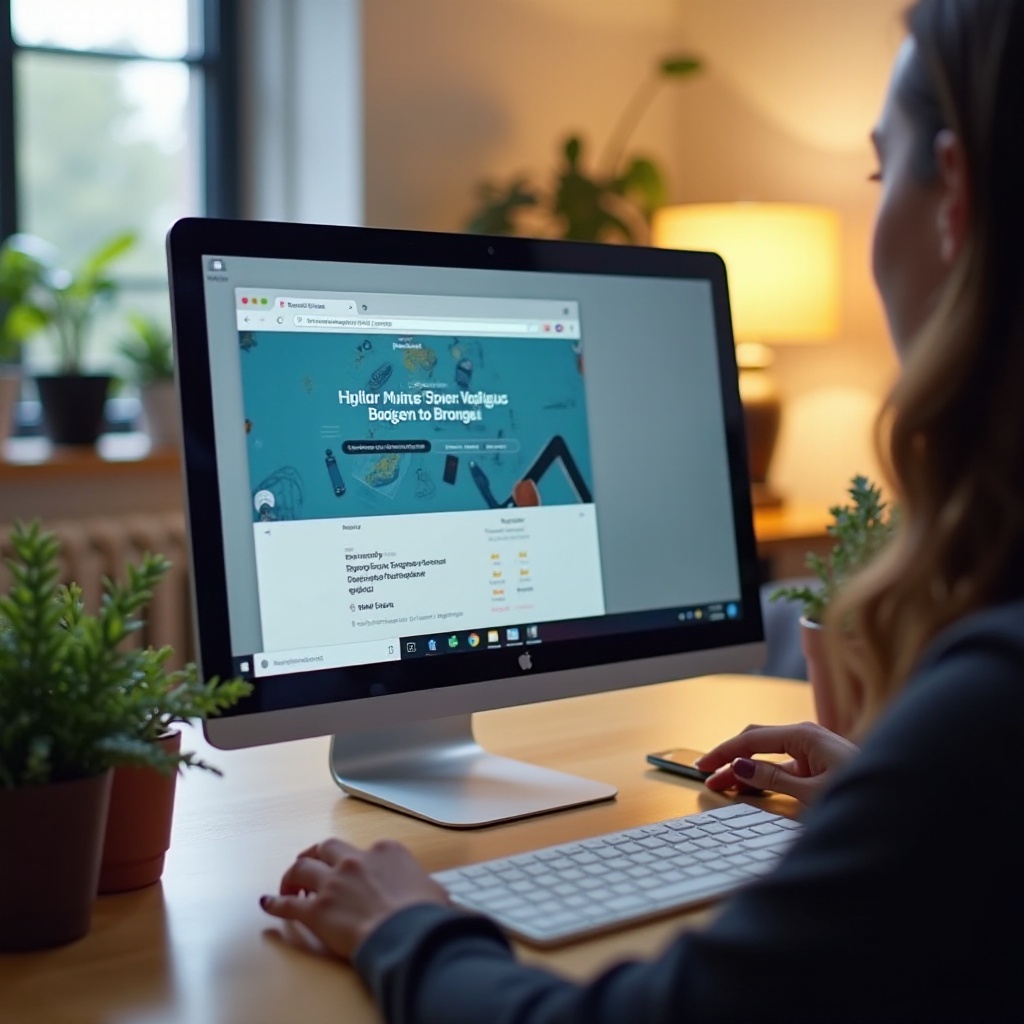
Järjestelmän Valmistelu
Ennen verkkosivuston kiinnittämistä varmista, että järjestelmäsi on asetettu oikein. Varmista ensiksi, että käytössäsi on Windows 11, joka tarjoaa parannettuja ominaisuuksia ja virtaviivaisia käyttökokemuksia. Varmista, että Google Chrome on asennettu ja asetettu oletusselaimeksi optimaalista suorituskykyä varten. Tämä asennus on olennainen sujuvan vuorovaikutuksen kannalta selaimen ja tehtäväpalkkisi välillä.
Vaiheittainen Opas Verkkosivustojen Kiinnittämiseen
Kun järjestelmäsi on valmis, seuraa näitä vaiheita kiinnittääksesi verkkosivuston tehtäväpalkkiin:
1. Siirtyminen Haluttuun Verkkosivustoon: Avaa Google Chrome ja siirry verkkosivustolle, jonka haluat kiinnittää.
2. Pikakuvakkeen Luominen Chromella: Napsauta oikeassa yläkulmassa olevaa kolmen pisteen valikkoa, valitse ”Lisää työkaluja” ja sitten ”Luo pikakuvake”. Varmista valintaikkunassa, että ”Avaa ikkunassa” on valittuna pitämään istunto erillään muista välilehdistä, ja klikkaa sitten ”Luo”.
3. Pikakuvakkeen Kiinnittäminen Tehtäväpalkkiin: Etsi vasta luotu pikakuvake työpöydältä, vedä se tehtäväpalkkiin ja pudota se, kun ”Kiinnitä tehtäväpalkkiin” tulee näkyviin.
Tehtäväpalkin Käyttökokemuksen Mukauttaminen
Nyt, kun verkkosivustot on kiinnitetty, niiden hyödyllisyyden maksimoiminen edellyttää hieman mukautusta.
– Kuvakkeiden Muokkaaminen Parempaa Tunnistusta Varten: Napsauta hiiren kakkospainikkeella tehtäväpalkin kuvaketta, valitse ”Ominaisuudet” ja sitten ”Vaihda kuvake” valitaksesi erillisen kuvan. Erilliset kuvakkeet auttavat erottamaan nopeasti erilaiset kiinnitetyt sivustot.
– Pikakuvakkeiden Järjestäminen Tehokkuutta Varten: Järjestä tehtäväpalkin kuvakkeet vetämällä ne haluamaasi järjestykseen. Ryhmittele verkkosivustot kontekstin tai käyttötarkkuuden mukaan saadaksesi järjestelmällisen työympäristön.
Yleisten Ongelmien Vianmääritys
Vaikka kokoonpano on sujuva, saatat kohdata haasteita:
– Reagoimattomat Pikakuvakkeet: Jos pikakuvake ei aukea, tarkista internet-yhteytesi ja varmista, että Chrome on oletusselaimesi.
– Pikakuvakkeiden Päivittäminen URL-osoitteen Muuttuessa: Jos verkkosivuston URL muuttuu, napsauta hiiren kakkospainikkeella tehtäväpalkin pikakuvaketta, valitse ”Ominaisuudet” ja päivitä URL ”Kohde”-kentässä.
Tehtäväpalkin Järjestämisen Parhaat Käytännöt
Hyvin järjestetty tehtäväpalkki auttaa ylläpitämään keskittymiskykyä ja tehokkuutta:
– Käytä kansioita tai erottimia kiinnitettyjen verkkosivustojen kategorisoimiseen, kuten niitä, joita käytetään työhön, uutisiin tai viihteeseen.
– Tarkista säännöllisesti ja poista tarpeettomat pikakuvakkeet pitääksesi tehtäväpalkkisi siistinä ja tehokkaana.
Päätelmä
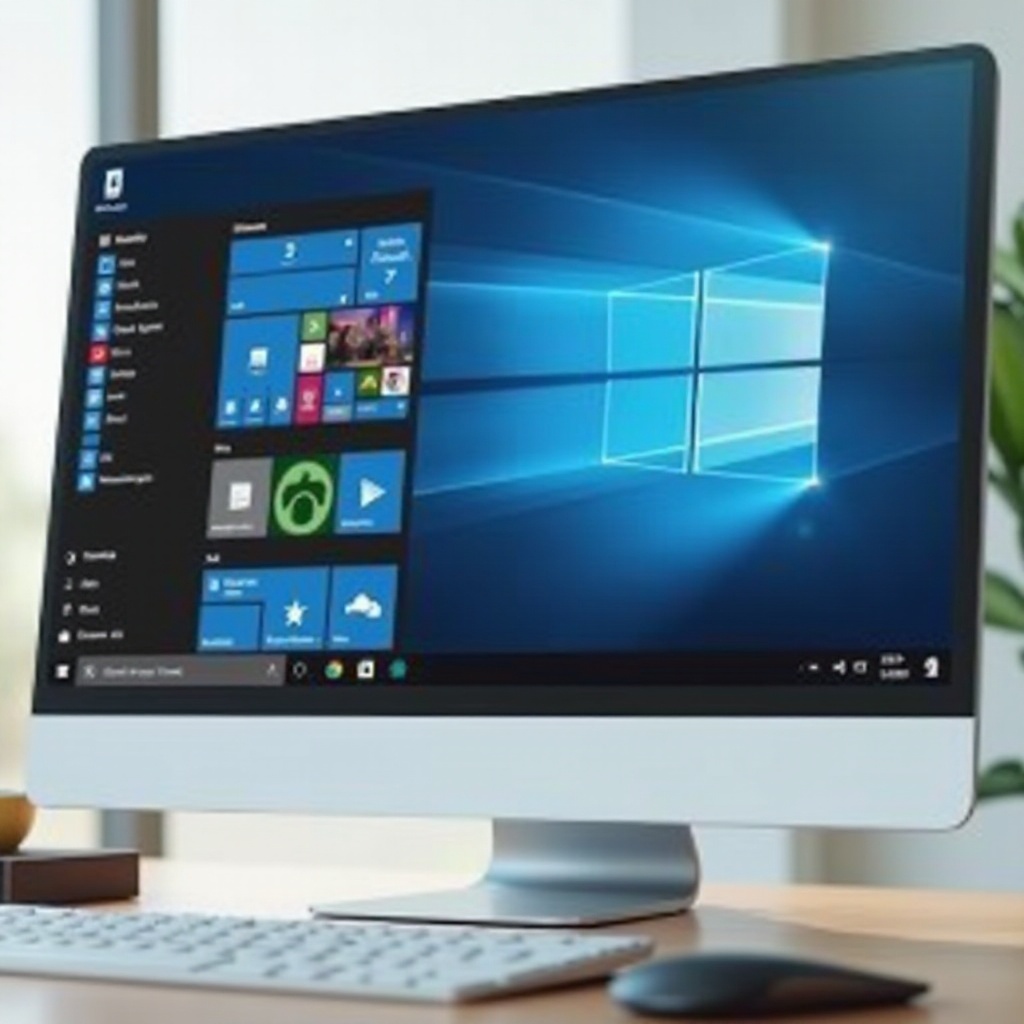
Kiinnittämällä verkkosivustoja tehtäväpalkkiin, sinulla on virtaviivainen pääsy suosikkisivustoihisi suoraan työpöydältä. Edellä mainitut vaiheet mahdollistavat digitaalisen työtilasi mukauttamisen ja järjestämisen tehokkaasti. Kun hallitset nämä ominaisuudet, harkitse muiden Windows 11:n tarjoamien mukautusvaihtoehtojen tutkimista parantaaksesi edelleen tietokonekokemustasi.
Usein kysytyt kysymykset
Kuinka irrotan verkkosivuston tehtäväpalkista Windows 11:ssä?
Napsauta kuvaketta hiiren kakkospainikkeella tehtäväpalkissa ja valitse ’Irrota tehtäväpalkista.’
Voinko kiinnittää useamman kuin yhden verkkosivuston tehtäväpalkkiin?
Kyllä, noudata Chromen ohjeita jokaiselle verkkosivustolle, jonka haluat kiinnittää.
Mitä tehdä, jos verkkosivusto ei avaudu, kun napsautan sitä tehtäväpalkista?
Varmista, että Chrome on oletusselaimesi ja internetyhteys on toiminnassa. Luo pikakuvake uudelleen ohjeen avulla, jos tarpeen.