Introducción
Anclar sitios web directamente a tu barra de tareas puede mejorar en gran medida tu productividad. Con los cambios introducidos en Windows 11, organizar tus sitios web favoritos nunca ha sido tan fácil. Google Chrome, siendo un navegador popular, ofrece métodos sencillos para fijar sitios frecuentemente visitados, aportando eficiencia a tu rutina digital.
Preparando tu Sistema
Antes de anclar un sitio web, asegúrate de que tu sistema está configurado correctamente. Primero, verifica que estás usando Windows 11, que ofrece funciones mejoradas y experiencias de usuario optimizadas. Asegúrate de que Google Chrome esté instalado y configurado como tu navegador predeterminado para un rendimiento óptimo. Esta configuración es crucial para una interacción fluida entre el navegador y tu barra de tareas.
Guía paso a paso para Anclar Sitios Web
Con tu sistema listo, sigue estos pasos para anclar un sitio web a tu barra de tareas:
1. Accediendo al Sitio Deseado: Abre Google Chrome y navega hasta el sitio web que deseas anclar.
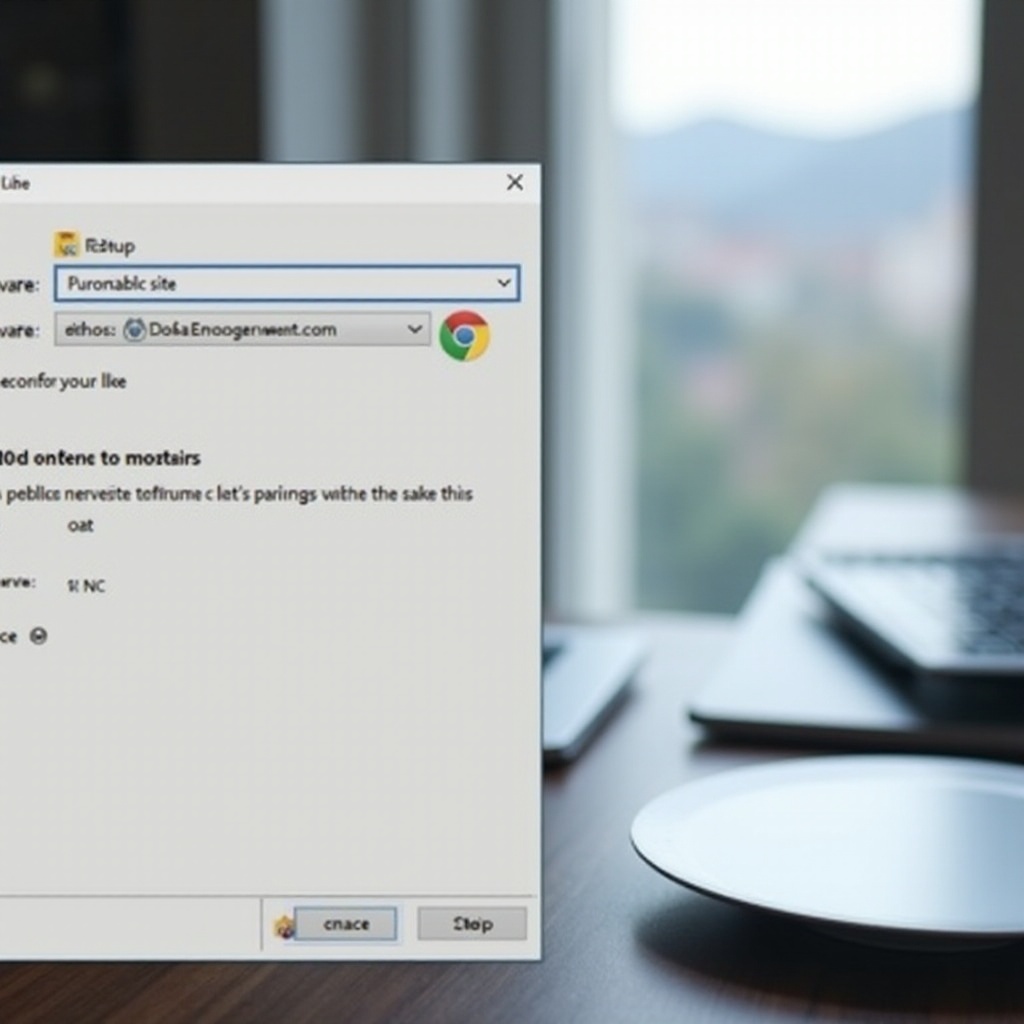
2. Creando un Acceso Directo con Chrome: Haz clic en el menú de tres puntos en la esquina superior derecha, elige ‘Más herramientas’ y luego ‘Crear acceso directo.’ En el cuadro de diálogo, asegúrate de que ‘Abrir como ventana’ esté marcado para mantener la sesión aislada de otras pestañas, luego haz clic en ‘Crear.’
3. Anclando el Acceso Directo a la Barra de Tareas: Encuentra el acceso directo recién creado en tu escritorio, arrástralo a tu barra de tareas y suéltalo cuando aparezca ‘Anclar a la barra de tareas.’
Personalizando tu Experiencia en la Barra de Tareas
Ahora que tus sitios web están anclados, maximizar su utilidad implica un poco de personalización.
– Editando Iconos para Mejor Reconocimiento: Haz clic derecho en el icono de tu barra de tareas, selecciona ‘Propiedades’ y luego ‘Cambiar Icono’ para elegir una imagen distinta. Los iconos únicos ayudan a distinguir rápidamente entre varios sitios anclados.
– Organizando Accesos Directos para Eficiencia: Reorganiza los iconos en la barra de tareas arrastrándolos en el orden que prefieras. Agrupa sitios web por contexto o frecuencia de uso para un entorno de trabajo organizado.
Solucionando Problemas Comunes
Incluso con una configuración fluida, podrías encontrar desafíos:
– Accesos Directos No Responsivos: Si un acceso directo no se abre, verifica tu conexión a Internet y asegúrate de que Chrome sea tu navegador predeterminado.
– Actualizando Accesos Directos Después de Cambios en la URL: Si la URL de un sitio web cambia, haz clic derecho en el acceso directo de la barra de tareas, selecciona ‘Propiedades’ y actualiza la URL en el campo ‘Destino.’

Mejores Prácticas para la Organización de la Barra de Tareas
Una barra de tareas bien organizada ayuda a mantener el enfoque y la eficiencia:
– Usa carpetas o separadores para categorizar los sitios web anclados, como los que se usan para trabajo, noticias o entretenimiento.
– Revisa y elimina regularmente los accesos directos innecesarios para mantener tu barra de tareas libre de desorden y eficiente.
Conclusión
Al anclar sitios web a tu barra de tareas, tienes acceso directo a tus sitios favoritos desde el escritorio. Los pasos descritos anteriormente te permiten personalizar y organizar tu espacio de trabajo digital de manera efectiva. A medida que dominas estas características, considera explorar otras opciones de personalización disponibles en Windows 11 para mejorar aún más tu experiencia informática.
Preguntas Frecuentes
¿Cómo desanclar un sitio web de la barra de tareas en Windows 11?
Haz clic derecho en el icono en tu barra de tareas y selecciona ‘Desanclar de la barra de tareas’.
¿Puedo anclar más de un sitio web a la barra de tareas?
Sí, sigue los pasos para cada sitio web que desees anclar utilizando Chrome.
¿Qué hacer si el sitio web no se abre al hacer clic desde la barra de tareas?
Asegúrate de que Chrome sea tu navegador predeterminado y que la conexión a internet esté activa. Recrea el acceso directo utilizando la guía si es necesario.