Einführung
Das Verbinden von Beats-Kopfhörern mit einer PS5 kann Ihr Spielerlebnis durch überlegene Audioqualität erheblich verbessern. Diese Anleitung bietet detaillierte Anweisungen zum Anschluss Ihrer Beats-Kopfhörer an Ihre PS5, sowohl über kabelgebundene als auch kabellose Methoden, damit Sie bei jeder Spielsitzung immersiven Sound genießen können.
Verständnis der Beats- und PS5-Kompatibilität
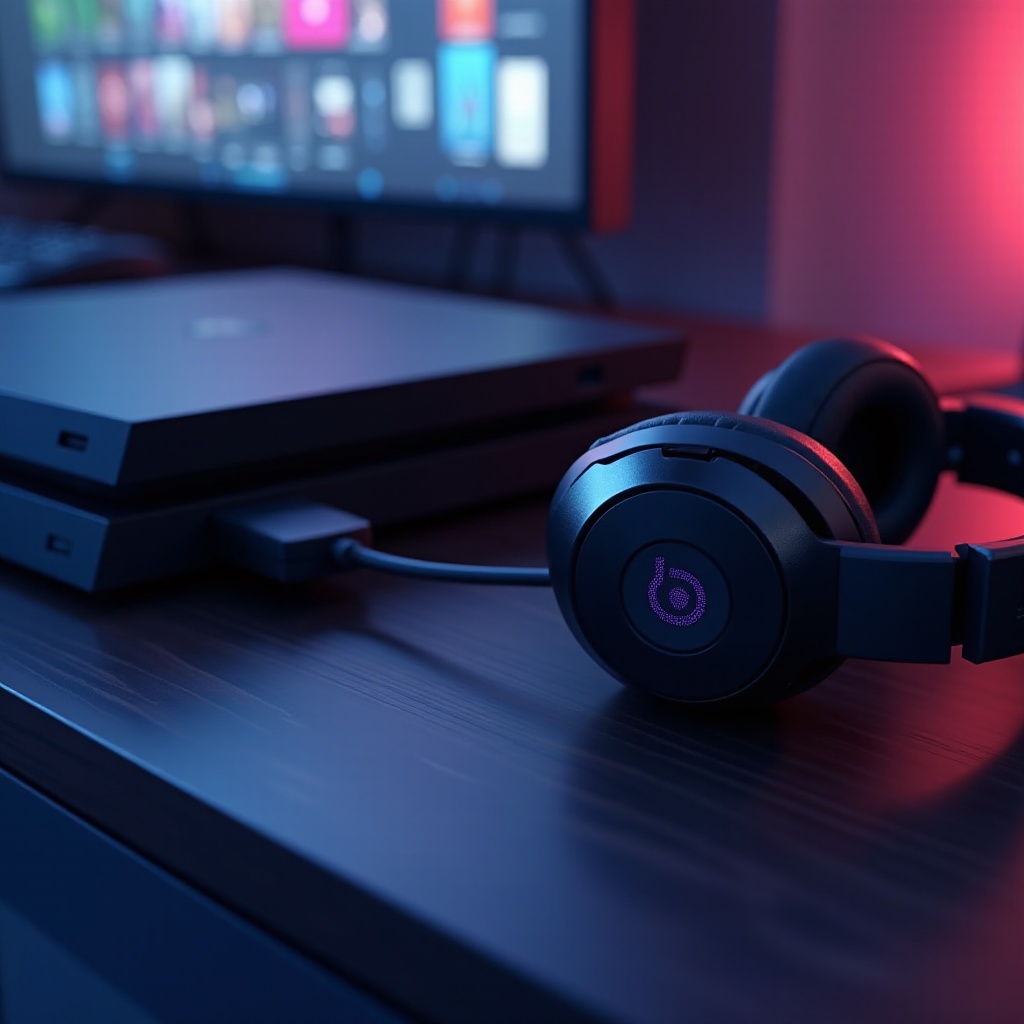
Zu wissen, ob Ihre Beats-Kopfhörer mit Ihrer PS5 kompatibel sind, ist entscheidend, bevor Sie versuchen, sie zu verbinden. Während die PS5 eine Vielzahl von Audioausgängen unterstützt, kann der direkte Anschluss von Bluetooth-Kopfhörern wie Beats aufgrund der Bluetooth-Einschränkungen der Konsole Probleme bereiten.
Einrichtung einer verkabelten Verbindung
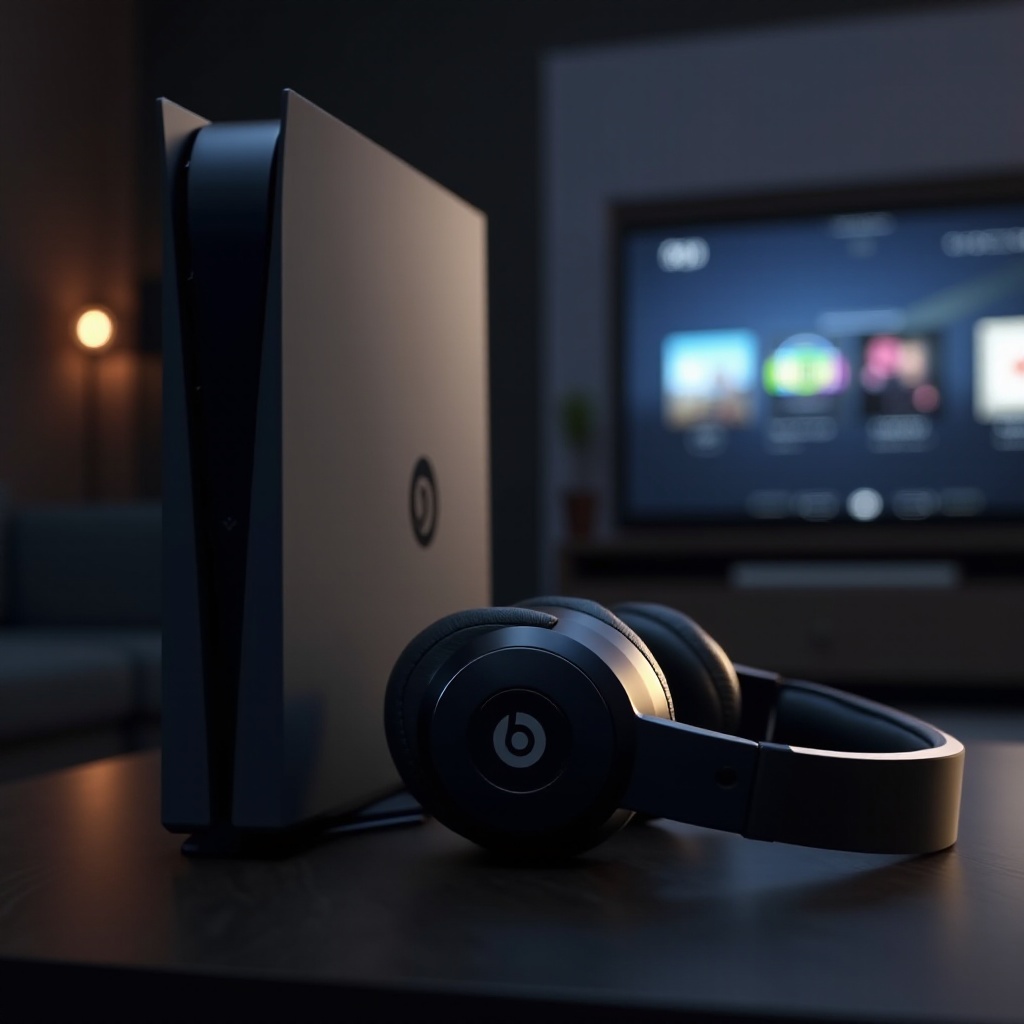
Das Verwenden einer kabelgebundenen Verbindung mit Ihren Beats-Kopfhörern ist eine unkomplizierte Methode, um klare Audioqualität zu erzielen. Befolgen Sie diese Schritte, um Ihre Beats mit der PS5 zu verbinden:
- Erforderliche Kabel und Adapter:
- Verwenden Sie ein 3,5-mm-Audiokabel, das normalerweise bei Beats-Kopfhörern enthalten ist.
-
Erwerben Sie bei Bedarf einen USB-C-auf-3,5-mm-Adapter für den PS5-Controller.
-
Schritt-für-Schritt-Verbindungsprozess:
- Schließen Sie das 3,5-mm-Audiokabel an Ihre Beats-Kopfhörer an.
- Stecken Sie das andere Ende des Kabels in die Kopfhörerbuchse des PS5 DualSense-Controllers.
-
Die PS5 erkennt die Kopfhörer normalerweise automatisch, sobald sie angeschlossen sind.
-
Fehlerbehebung bei Kabelverbindungen:
- Stellen Sie sicher, dass das Kabel fest angeschlossen und nicht beschädigt ist, wenn Audio-Probleme auftreten.
- Überprüfen Sie, ob die Kopfhörer in den Audioeinstellungen der PS5 als Ausgabegerät ausgewählt sind.
Der Wechsel zu kabellosen Optionen bietet zusätzliches Potenzial, erfordert jedoch im Vergleich zu einer kabelgebundenen Verbindung komplexere Setups und Zubehör.
Erkundung der Bluetooth-Verbindungsoptionen
Um Beats drahtlos zu verbinden, muss aufgrund der fehlenden nativen Bluetooth-Unterstützung der PS5 ein Bluetooth-Sender verwendet werden. So können Sie es verwalten:
- Bluetooth-Einschränkungen der PS5:
-
Die PS5 unterstützt keine direkten Bluetooth-Headset-Verbindungen, was einen kompatiblen Sender erforderlich macht.
-
Verwendung von Bluetooth-Sendern:
- Wählen Sie einen Bluetooth-Adapter, der mit der PS5 funktioniert.
- Verbinden Sie den Sender mit dem USB-Anschluss der PS5.
- Aktivieren Sie den Pairing-Modus auf Ihren Beats-Kopfhörern.
-
Verbinden Sie die Kopfhörer mit dem Bluetooth-Sender.
-
Vor- und Nachteile der drahtlosen Verbindung:
- Vorteile: Genießen Sie Bewegungsfreiheit ohne Kabel.
- Nachteile: Die Möglichkeit von Audioverzögerungen sowie die zusätzlichen Kosten und die Einrichtungszeit.
Nachdem Sie Ihre Beats verbunden haben, konzentrieren wir uns darauf, das gesamte Audioerlebnis zu optimieren, indem wir Ihre Geräteeinstellungen anpassen.
Verbesserung des Audioerlebnisses auf der PS5
Mit angeschlossenen Kopfhörern kann die Anpassung der Audioeinstellungen auf Ihrer PS5 und Ihren Kopfhörern Ihr Spielerlebnis erheblich verbessern. Hier sind einige Optionen:
- Konfiguration der PS5-Audioeinstellungen:
- Gehen Sie ins PS5-Einstellungsmenü und wählen Sie „Sound“.
-
Wählen Sie den geeigneten Audioausgang und passen Sie die Kopfhörerlautstärke an, um die Klangqualität zu maximieren.
-
Verwendung von Beats-Audiofunktionen:
- Verwenden Sie Einstellungen in einer beliebigen Beats-App, um EQ und andere Klangeinstellungen anzupassen.
- Aktivieren Sie Rauschunterdrückungsfunktionen für ein intensiveres Erlebnis.
Gemeinsame Tipps zur Fehlerbehebung
Selbst mit den besten Setups können Probleme auftreten. Hier sind einige Lösungen für häufige Probleme:
- Probleme mit der Audioqualität:
-
Stellen Sie sicher, dass alle Kabel und Verbindungen sicher sind und prüfen Sie auf Firmware-Updates sowohl auf der PS5 als auch auf den Beats.
-
Verbindungsabbrüche:
- Minimieren Sie Hindernisse und setzen Sie die Bluetooth-Verbindung zurück, wenn kabellose Probleme weiterhin bestehen.
Wenn das Troubleshooting keine Probleme lösen kann, ziehen Sie in Betracht, Hilfe in Anwenderforen oder beim technischen Support zu suchen.
Fazit
Das Koppeln Ihrer Beats-Kopfhörer mit Ihrer PS5 kann Ihr Spielerlebnis durch überlegene Audioleistung steigern. Egal, ob Sie sich für ein kabelgebundenes oder kabelloses Setup entscheiden, die bereitgestellten Richtlinien sorgen für einen reibungslosen Verbindungsprozess. Genießen Sie die immersiven Klanglandschaften Ihrer Lieblingsspiele mit diesen Experten-Tipps und Fehlerbehebungslösungen.
Häufig gestellte Fragen
Kann ich jeden Bluetooth-Adapter verwenden, um meine Beats mit der PS5 zu verbinden?
Nicht alle Adapter funktionieren. Wählen Sie einen, der die Audioübertragung unterstützt und mit Spielkonsolen wie der PS5 kompatibel ist.
Warum gibt es Verzögerungen im Audio bei drahtlosen Verbindungen?
Bluetooth kann latenzanfällig sein. Ein hochwertiger Adapter, der entwickelt wurde, um Verzögerungen zu minimieren, kann dabei helfen.
Gibt es bestimmte Beats-Modelle, die am besten mit der PS5 funktionieren?
Die meisten Modelle funktionieren, aber Over-Ear-Versionen wie Beats Studio können eine bessere Klangqualität und Komfort für längeres Spielen bieten.