Introdução
Conectar seus fones de ouvido JLab a um MacBook não deve ser desafiador. Com os fones de ouvido sem fio se tornando uma necessidade para o trabalho e lazer, saber como emparelhá-los efetivamente com seus dispositivos é essencial. Este guia fornece um passo a passo fácil para configurar seus fones de ouvido JLab com seu MacBook, garantindo conectividade perfeita e qualidade de áudio otimizada. Seja você dono do modelo mais recente ou de uma versão mais antiga, estas instruções garantem uma configuração suave.
Entendendo os Fones de Ouvido JLab
Os fones de ouvido JLab são conhecidos por sua qualidade, conforto e recursos avançados. Eles atendem a várias preferências de usuários, ostentando conectividade Bluetooth adequada para uso sem fio com a maioria dos MacBooks. Compreender as capacidades desses produtos o ajudará a maximizar seu potencial e garantir a compatibilidade com seus dispositivos.
Recursos dos Fones de Ouvido JLab
Os fones de ouvido JLab vêm equipados com uma série de recursos:
– Tecnologia Bluetooth para operação sem fio sem complicações.
– Vida útil da bateria estendida para suportar longas sessões de audição.
– Opções para cancelamento de ruído e configurações de som personalizáveis.
Esses recursos contribuem para sua popularidade e utilidade entre entusiastas de tecnologia.
Compatibilidade com MacBook
Prepare seu MacBook garantindo compatibilidade. A maioria dos MacBooks modernos suporta Bluetooth, mas a ativação é crucial para emparelhamento perfeito. Configurar corretamente suas configurações com antecedência garante uma conexão tranquila.
Preparando Seu MacBook para Emparelhamento Bluetooth
Configurar seu MacBook é o próximo passo. Certifique-se de que seu sistema está pronto para emparelhamento seguindo estas diretrizes:
Ativando o Bluetooth
- Clique no menu Apple e selecione ‘Preferências do Sistema’.
- Navegue até ‘Bluetooth’ e certifique-se de que está ativado.
- Um ícone azul indicará que o Bluetooth está ativo e pronto para emparelhar.
Atualizando o macOS para Compatibilidade
Manter o macOS atualizado é essencial para compatibilidade. Para atualizar:
1. Acesse ‘Preferências do Sistema’ no menu Apple.
2. Selecione ‘Atualização de Software’.
3. Siga as instruções na tela para instalar quaisquer atualizações disponíveis.
Guia Passo a Passo para Conectar os Fones de Ouvido JLab
Com seu MacBook preparado, agora você está pronto para conectar seus fones de ouvido JLab. Siga este processo passo a passo para garantir um emparelhamento bem-sucedido.
Ligando e Configurando os Fones para o Modo de Emparelhamento
- Remova seus fones do estojo e ligue-os.
- Mantenha pressionado o botão Bluetooth até que o LED pisque, indicando que estão prontos para emparelhar.
Acessando Configurações de Bluetooth no seu MacBook
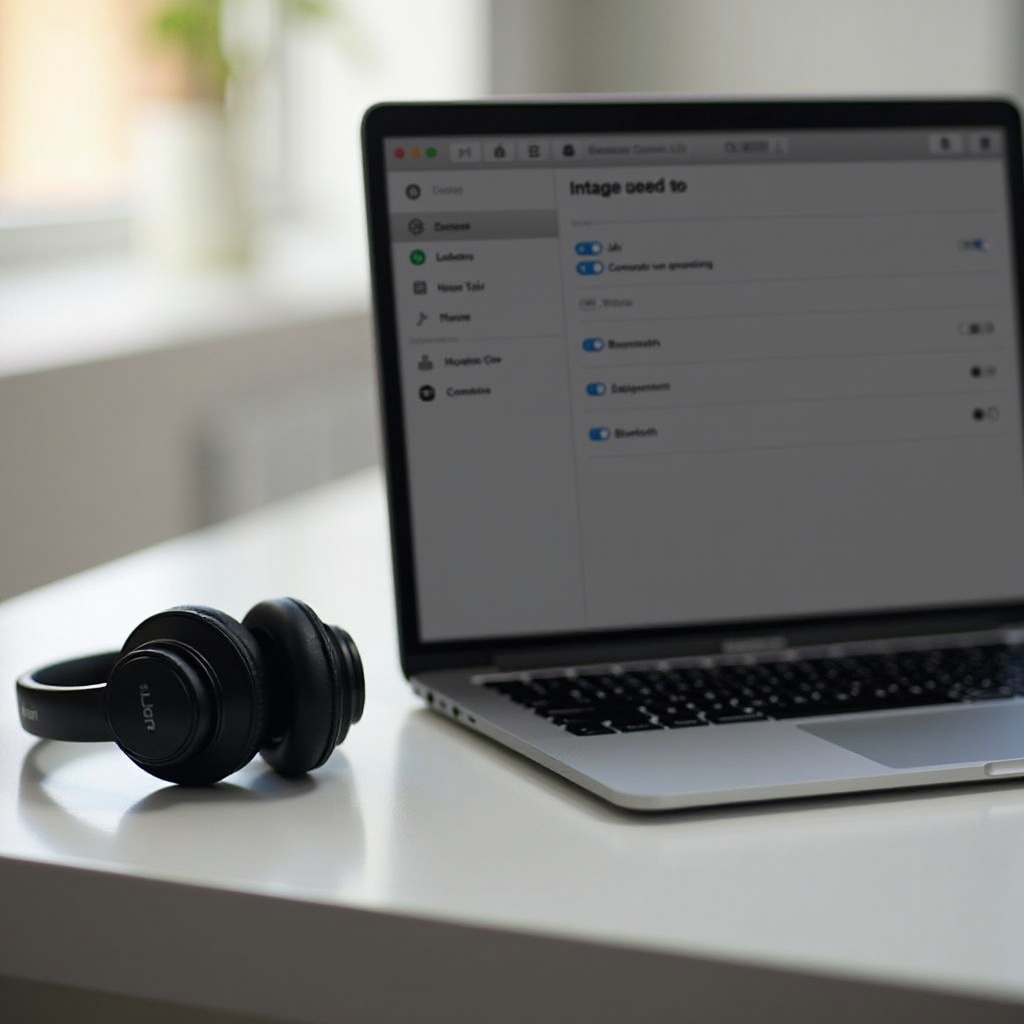
- Abra ‘Preferências do Sistema’ e clique em ‘Bluetooth’.
- Aguarde seus fones aparecerem na lista de dispositivos.
Emparelhando Seus Dispositivos
- Selecione seus fones de ouvido JLab na lista e clique em ‘Conectar’.
- Uma mensagem de confirmação aparecerá assim que a conexão for bem-sucedida.
Solucionando Problemas Comuns de Conexão
Em alguns casos, você pode enfrentar problemas de conexão. Aqui estão soluções para os problemas mais comuns que você pode encontrar.
Fones de Ouvido Não Visíveis no Menu Bluetooth
- Certifique-se de que os fones estão no modo de emparelhamento.
- Verifique a proximidade com o MacBook e minimize a interferência.
- Tente desligar e ligar novamente o Bluetooth.
Conexão Perdida Durante o Uso
- Verifique se o Bluetooth está ativo no seu MacBook.
- Certifique-se de que seus fones estão suficientemente carregados.
- Considere reiniciar o Bluetooth em ambos os dispositivos.
Redefinindo os Fones de Ouvido JLab
Redefina seus fones se os problemas persistirem:
1. Desligue-os e ligue-os novamente.
2. Mantenha pressionado o botão Bluetooth até que o LED pisque rapidamente, indicando uma redefinição.
Melhorando a Qualidade e o Desempenho do Som
Uma vez conectados, melhorar as configurações de áudio aprimorará sua experiência de escuta.
Ajustando Configurações de Som no MacBook
- Vá para ‘Preferências do Sistema’ e selecione ‘Som’.
- Modifique as configurações de volume e equilíbrio para adequá-las às suas preferências.
Personalizando Controles dos Fones de Ouvido
Consulte o manual do seu modelo JLab para aprender a personalizar os controles diretamente dos seus fones, proporcionando uma experiência personalizada.
Dicas de Manutenção para Longevidade
Cuidar bem dos seus fones de ouvido JLab garante que permaneçam em ótimo estado e aumenta sua durabilidade.
Limpando os Fones de Ouvido JLab
- Use um pano seco para limpar seus fones regularmente.
- Evite expô-los à água para prevenir danos.
Armazenando os Fones de Forma Segura
- Sempre coloque seus fones na caixa de carregamento quando não estiverem em uso.
- Mantenha-os longe de temperaturas extremas.
Conclusão
Seguir esses passos garantirá que conectar seus fones de ouvido JLab a um MacBook seja uma tarefa simples. Seja para trabalho ou entretenimento, conseguir essa conexão melhora sua experiência geral de áudio. Consulte este guia para solucionar problemas e dicas conforme necessário.
Perguntas Frequentes
Como faço para resetar meus fones de ouvido JLab?
Para resetar, desligue seus fones de ouvido e segure o botão Bluetooth até que o LED pisque rapidamente, indicando um reset.
O que devo fazer se a qualidade do áudio estiver ruim?
Verifique as configurações de som do MacBook e certifique-se de que você está dentro de um alcance adequado para uma conexão estável.
Posso conectar vários dispositivos ao mesmo tempo?
Os fones de ouvido JLab normalmente se conectam a um dispositivo de cada vez, mas alguns modelos suportam conexões com múltiplos dispositivos. Verifique as especificações do seu modelo.