Reimpostare il tuo Google Mini Speaker può risolvere vari problemi tecnici, migliorare le prestazioni e permetterti di godere di tutte le sue capacità senza problemi. Che tu stia affrontando problemi di connettività, che il tuo dispositivo non risponda o che tu abbia semplicemente bisogno di un nuovo inizio, un reset può essere estremamente efficace. Questa guida ti guiderà attraverso il processo di reset, assicurando che il tuo dispositivo torni a una funzionalità ottimale in poco tempo.
Reimpostare il tuo Google Mini può inizialmente sembrare scoraggiante, ma è piuttosto semplice e può risolvere molti problemi legati alle prestazioni. Ti guideremo attraverso ogni passaggio per comprendere il processo di reset e fornire istruzioni per farlo in modo efficiente. Una volta reimpostato, imparerai anche come configurarlo nuovamente e mantenere le sue prestazioni per sfruttarne appieno le funzionalità.
Introduzione
Il Google Mini Speaker serve come uno strumento fondamentale nelle nostre vite tecnologicamente migliorate, offrendo comodità e funzionalità intelligenti. Tuttavia, come tutti i gadget tecnologici, a volte può incontrare problemi che potrebbero richiedere un reset. Reimpostare il tuo Google Mini Speaker non è solo facile ma può anche risolvere una serie di problemi di prestazione. Questa guida è progettata per aiutarti a comprendere il processo di reset e a ottenere il massimo dal tuo Google Mini.
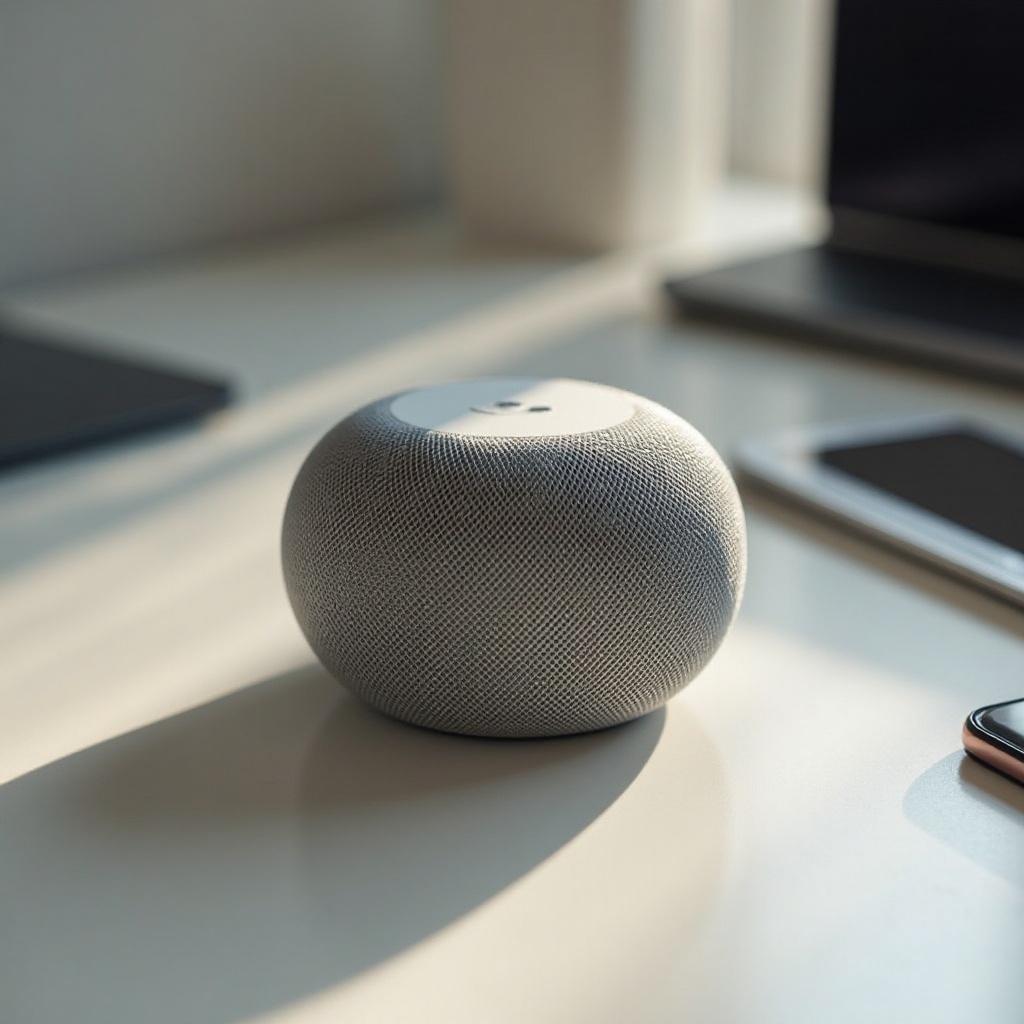
Comprendere il Processo di Reset del Google Mini Speaker
Prima di intraprendere il reset del tuo Google Mini, è essenziale capire cosa comporta il processo di reset. Reimpostare il tuo speaker lo riporterà alle impostazioni di fabbrica, cancellando così impostazioni e dati personalizzati. Anche se questo può sembrare drastico, a volte è necessario per garantire che il dispositivo funzioni come previsto.
Cos’è un Reset?
Un reset riporta il tuo Google Mini alle impostazioni di sistema originali, cancellando eventuali aggiustamenti personalizzati o account collegati allo speaker. Questo è simile a iniziare con una tabula rasa, particolarmente utile se si stanno sperimentando problemi persistenti.
Quando Dovresti Resettare il Tuo Dispositivo?
Sapere quando resettare il tuo Google Mini può prevenire molta frustrazione. Se stai riscontrando problemi di connettività persistenti, frequente mancanza di risposta o rallentamenti delle prestazioni che il normale troubleshooting non riesce a risolvere, un reset potrebbe essere la risposta. È anche utile quando si passa il dispositivo a qualcun altro o lo si vende.

Prepararsi a Resettare il Tuo Google Mini
Prima di resettare il dispositivo, la preparazione è cruciale per assicurare un processo senza intoppi. Prima di resettare, dovresti eseguire il backup di eventuali dati rilevanti e confermare che la tua connessione a Internet sia stabile.
Eseguire il Backup di Dati e Impostazioni Importanti
Il tuo Google Mini potrebbe non memorizzare ampi dati personali, ma è saggio documentare eventuali specifiche impostazioni o configurazioni che vale la pena ricordare. Ecco come prepararsi:
- Elenca tutti i servizi e gli account connessi.
- Annota le impostazioni personalizzate che migliorano la tua esperienza.
Garantire una Connessione Internet Stabile
Una connessione Internet stabile è vitale sia per il processo di reset che per la fase di configurazione successiva. Conferma che il tuo Wi-Fi sia funzionante e assicurati che l’app Google Home sia installata sul tuo dispositivo mobile per una transizione senza problemi.
Come Resettare il Tuo Google Mini Speaker
Con le preparazioni in atto, puoi procedere a resettare il tuo Google Mini Speaker. Ci sono due metodi principali: un reset soft e un reset hard.
Metodo di Reset Soft
Un reset soft non riporta lo speaker alle impostazioni di fabbrica, ma può risolvere problemi minori:
- Scollega lo speaker dalla fonte di alimentazione.
- Attendi circa 10 secondi.
- Ricollega il dispositivo.
- Lascia che si riavvii e verifica se i problemi sono stati risolti.
Metodo di Reset Hard
Per problemi più persistenti, esegui un reset hard:
- Premi e tieni premuto il pulsante di reset di fabbrica sul lato dello speaker per circa 15 secondi.
- Attendi che lo speaker confermi il reset con un suono.
- Rilascia il pulsante per lasciare che il dispositivo si resetti.
- Dopo il completamento, il dispositivo dovrà essere configurato come se fosse nuovo.
Riconfigurare il Tuo Google Mini Dopo il Reset
Una volta che hai reimpostato con successo il tuo Google Mini, dovrai configurarlo da zero. Questo processo ripristinerà la sua funzionalità e lo integrerà nuovamente nel tuo ecosistema domestico intelligente.
Configurare di Nuovo il Tuo Dispositivo
- Collega il tuo Google Mini e attendi che si accenda.
- Apri l’app Google Home sul tuo dispositivo mobile.
- Segui le istruzioni sullo schermo dell’app per riconnettere il Google Mini al tuo Wi-Fi e sincronizza il tuo account Google.
- Regola le impostazioni a tuo piacimento una volta connesso.
Riconnettere ai Servizi e alle Reti
Dopo aver completato la configurazione di base, riconnette il Google Mini ai tuoi servizi preferiti:
- Ricollega gli account di streaming che utilizzi.
- Configura i profili di riconoscimento vocale se li avevi utilizzati in precedenza.
Mantenere le Prestazioni Ottimali del Tuo Google Mini
Per garantire che il tuo Google Mini rimanga in condizioni ottimali, esegui una manutenzione regolare e utilizza il tuo dispositivo con consapevolezza.
Consigli di Manutenzione Regolare
- Mantieni aggiornato il firmware per evitare rallentamenti delle prestazioni.
- Controlla periodicamente la connettività a Internet per operazioni fluide.
- Posiziona il dispositivo su superfici stabili lontano dall’acqua per prevenire danni fisici.
Risolvere i Problemi Senza Resettare
Prendi in considerazione questi passaggi prima di optare per il reset del tuo speaker di nuovo:
- Assicurati che tutti i cavi e le connessioni siano sicuri.
- Riavvia il tuo router per problemi di connettività potenziali.
- Utilizza l’app Google Home per esaminare la salute del dispositivo e le impostazioni.

Conclusione
Effettuare un reset sul tuo Google Mini Speaker può eliminare efficacemente vari problemi di prestazione. Seguendo questa guida, puoi resettare il tuo dispositivo facilmente e assicurarti che sia configurato nuovamente correttamente. Una manutenzione regolare è la chiave per mantenere prestazioni ottimali e prolungare la vita del tuo Google Mini, garantendo un’esperienza soddisfacente.
Domande frequenti
Con quale frequenza dovrei resettare il mio Google Mini Speaker?
Reimposta il tuo dispositivo solo quando necessario, come in caso di problemi persistenti o per prepararlo per un nuovo utente.
La reimpostazione del mio Google Mini eliminerà i miei dati personali?
La reimpostazione cancellerà le impostazioni personalizzate e gli account collegati. È consigliabile fare un backup delle configurazioni che desideri riutilizzare.
Posso resettare il mio Google Mini senza utilizzare l’app Google Home?
Sì, un hard reset può essere eseguito utilizzando il pulsante di reset fisico sul dispositivo senza l’app.