Introduzione
Collegare i tuoi auricolari JLab a un MacBook non dovrebbe essere difficile. Con gli auricolari wireless che diventano una necessità per il lavoro e il tempo libero, sapere come accoppiarli efficacemente con i tuoi dispositivi è essenziale. Questa guida fornisce un percorso facile per configurare i tuoi auricolari JLab con il tuo MacBook, garantendo una connettività senza interruzioni e una qualità audio ottimizzata. Che tu possieda il modello più recente o una versione più vecchia, queste istruzioni garantiscono una configurazione fluida.

Comprendere gli Auricolari JLab
Gli auricolari JLab sono noti per la loro qualità, comfort e funzionalità avanzate. Soddisfano varie preferenze degli utenti, vantando connettività Bluetooth adatta per l’uso wireless con la maggior parte dei MacBook. Comprendere le capacità di questi prodotti ti aiuterà a massimizzarne il potenziale e garantire la compatibilità con i tuoi dispositivi.
Caratteristiche degli Auricolari JLab
Gli auricolari JLab sono dotati di una serie di caratteristiche:
– Tecnologia Bluetooth per un funzionamento wireless senza problemi.
– Durata della batteria estesa per supportare lunghe sessioni di ascolto.
– Opzioni per la cancellazione del rumore e impostazioni audio personalizzabili.
Queste caratteristiche contribuiscono alla loro popolarità e utilità tra gli appassionati di tecnologia.
Compatibilità con MacBook
Prepara il tuo MacBook garantendo la compatibilità. La maggior parte dei MacBook moderni supporta il Bluetooth, ma l’attivazione è cruciale per un accoppiamento senza interruzioni. Impostare correttamente le tue impostazioni in anticipo assicura una connessione fluida.
Preparare il Tuo MacBook per l’Accoppiamento Bluetooth
Configurare il tuo MacBook è il passo successivo. Assicurati che il tuo sistema sia pronto per l’accoppiamento seguendo queste linee guida:
Abilitare il Bluetooth
- Fai clic sul menu Apple e seleziona ‘Preferenze di Sistema.’
- Vai su ‘Bluetooth’ e assicurati che sia attivato.
- Un’icona blu indicherà che il Bluetooth è attivo e pronto per l’accoppiamento.
Aggiornare macOS per la Compatibilità
Mantenere aggiornato il tuo macOS è essenziale per la compatibilità. Per aggiornare:
1. Accedi a ‘Preferenze di Sistema’ dal menu Apple.
2. Seleziona ‘Aggiornamento Software.’
3. Segui le istruzioni a schermo per installare eventuali aggiornamenti disponibili.
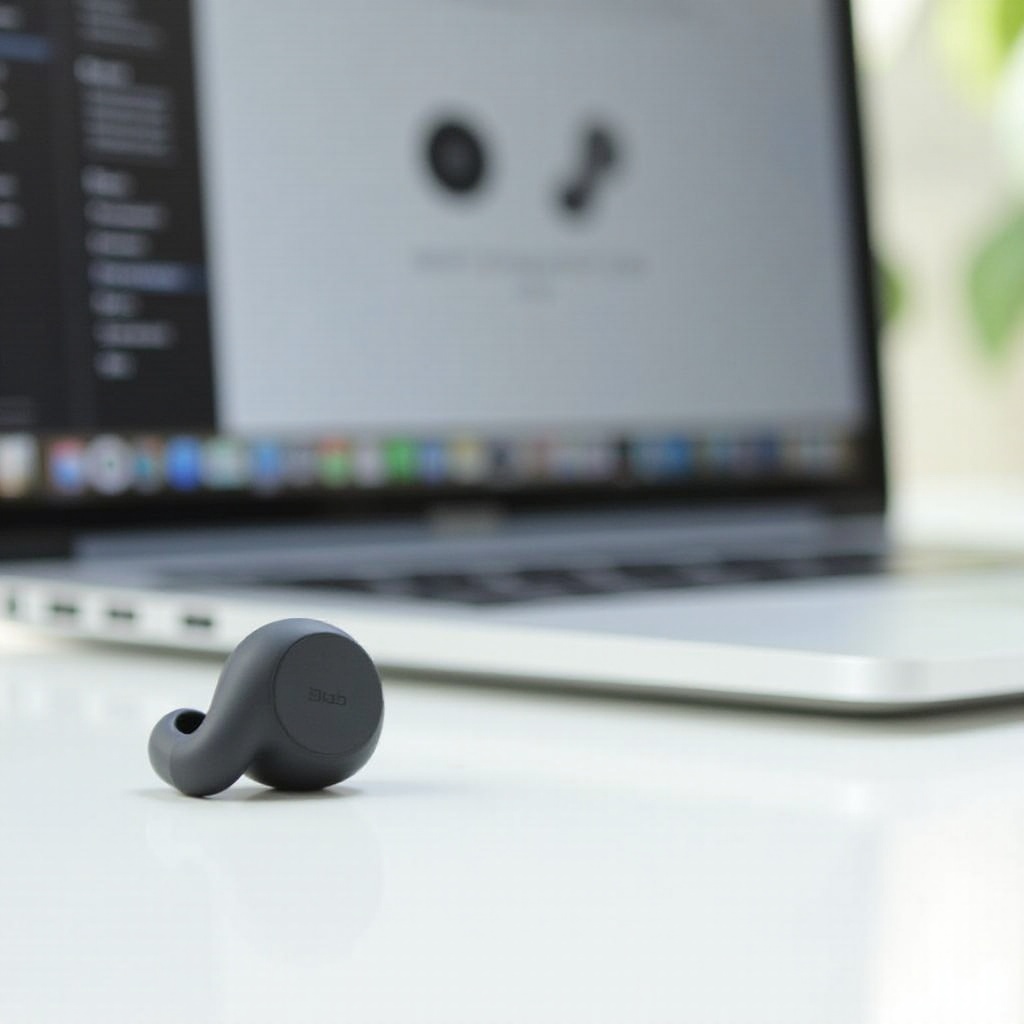
Guida Step-by-Step per Connettere gli Auricolari JLab
Con il tuo MacBook pronto, sei ora pronto a connettere i tuoi auricolari JLab. Segui questo processo passo dopo passo per garantire un accoppiamento riuscito.
Accendere e Impostare gli Auricolari in Modalità Accoppiamento
- Rimuovi i tuoi auricolari dalla custodia e accendili.
- Tieni premuto il pulsante Bluetooth fino a quando il LED lampeggia, indicando che sono pronti per l’accoppiamento.
Accedere alle Impostazioni Bluetooth sul Tuo MacBook
- Apri ‘Preferenze di Sistema’ e fai clic su ‘Bluetooth.’
- Attendi che i tuoi auricolari appaiano nell’elenco dei dispositivi.
Accoppiare i Tuoi Dispositivi
- Seleziona i tuoi auricolari JLab dall’elenco e fai clic su ‘Connetti.’
- Un messaggio di conferma apparirà una volta che la connessione è stata stabilita con successo.

Risoluzione dei Problemi Comuni di Connessione
In alcuni casi, potresti riscontrare problemi di connessione. Ecco soluzioni ai problemi più comuni che potresti affrontare.
Auricolari Non Visibili nel Menu Bluetooth
- Assicurati che gli auricolari siano in modalità accoppiamento.
- Verifica la vicinanza al MacBook e minimizza le interferenze.
- Prova a disattivare e riattivare il Bluetooth.
Connessione Persa Durante l’Uso
- Verifica che il Bluetooth sia attivo sul tuo MacBook.
- Assicurati che i tuoi auricolari siano adeguatamente caricati.
- Valuta il riavvio del Bluetooth su entrambi i dispositivi.
Resettare gli Auricolari JLab
Reimposta i tuoi auricolari se i problemi persistono:
1. Spegnili e riaccendili.
2. Tieni premuto il pulsante Bluetooth fino a quando il LED lampeggia rapidamente, indicando un reset.
Migliorare la Qualità del Suono e le Prestazioni
Una volta connessi, migliorare le impostazioni audio migliorerà la tua esperienza di ascolto.
Regolare le Impostazioni Audio sul MacBook
- Vai su ‘Preferenze di Sistema’ e seleziona ‘Audio.’
- Modifica le impostazioni di volume e bilanciamento per adattarle alle tue preferenze.
Personalizzare i Controlli degli Auricolari
Consulta il manuale del modello JLab per imparare come personalizzare i controlli direttamente dai tuoi auricolari, offrendo un’esperienza su misura.
Consigli di Manutenzione per la Longevità
Prenderti cura dei tuoi auricolari JLab assicura che rimangano in ottime condizioni e ne prolunga la vita utile.
Pulire gli Auricolari JLab
- Usa un panno asciutto per pulire regolarmente i tuoi auricolari.
- Evita di esporli all’acqua per prevenire danni.
Conservare gli Auricolari in Sicurezza
- Posiziona sempre i tuoi auricolari nella custodia di ricarica quando non in uso.
- Tienili lontani da temperature estreme.
Conclusione
Seguendo questi passaggi, collegare i tuoi auricolari JLab a un MacBook risulterà un compito semplice. Che sia per lavoro o intrattenimento, ottenere questa connessione migliora la tua esperienza audio complessiva. Riferisciti a questa guida per la risoluzione dei problemi e consigli quando necessario.
Domande Frequenti
Come posso resettare i miei auricolari JLab?
Per resettare, spegni i tuoi auricolari e tieni premuto il pulsante Bluetooth fino a quando il LED lampeggia rapidamente, indicando un reset.
Cosa dovrei fare se la qualità audio è scarsa?
Controlla le impostazioni del suono del MacBook e assicurati di essere entro un raggio adatto per una connessione stabile.
Posso connettere più dispositivi allo stesso tempo?
Gli auricolari JLab si connettono tipicamente a un dispositivo alla volta, ma alcuni modelli supportano connessioni multi-dispositivo. Controlla le specifiche del tuo modello.