Introduction
Rencontrer des problèmes avec votre Xbox qui ne se connecte pas via HDMI peut perturber votre expérience de jeu juste au moment où vous êtes prêt à plonger dans votre jeu préféré. HDMI est le lien vital entre votre console et votre écran, fournissant des graphismes et un son en haute définition. Ce guide vous expliquera comment comprendre cette connexion et comment résoudre efficacement les problèmes courants. Nous commencerons par comprendre l’importance du HDMI et suivrons avec des vérifications rapides pour traiter les problèmes de base potentiels.
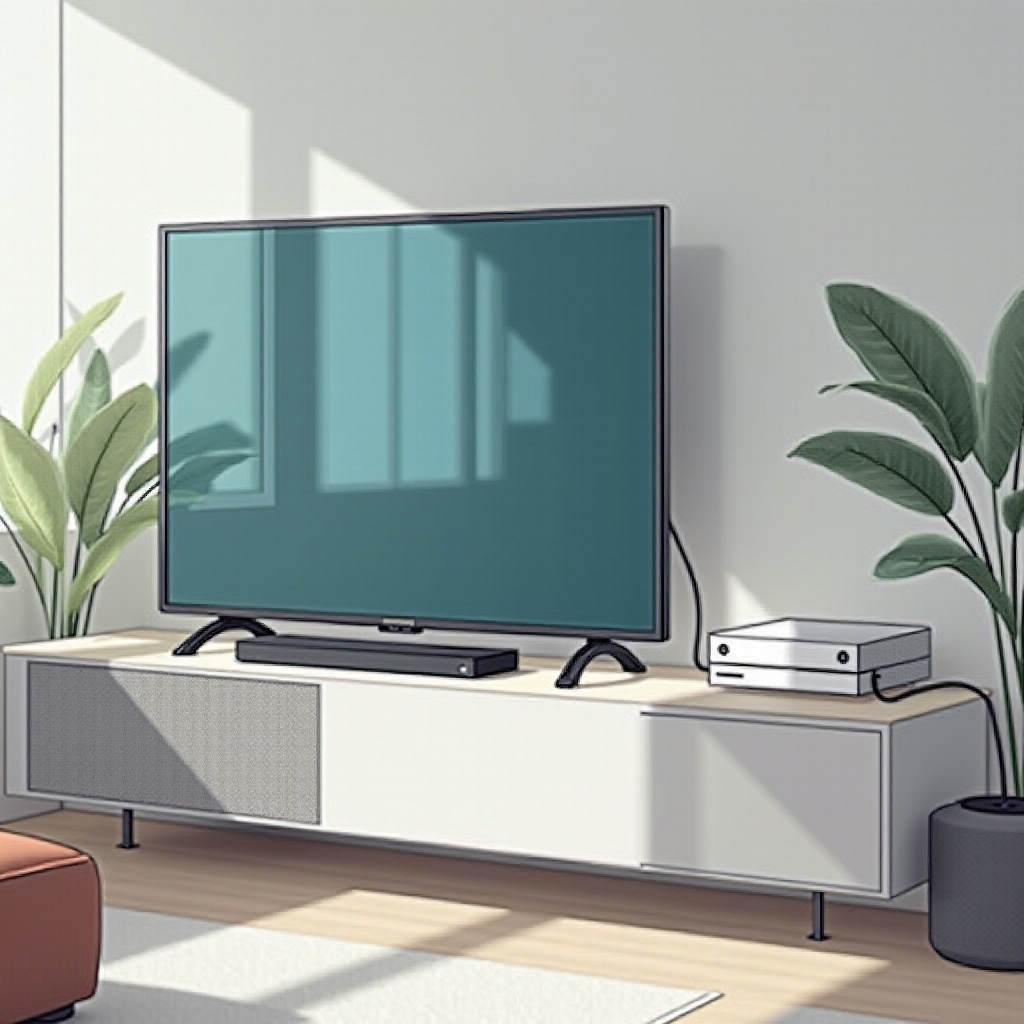
Comprendre le HDMI et son importance pour Xbox
HDMI, ou Interface Multimédia Haute Définition, connecte votre Xbox à votre écran, transportant des signaux audio et vidéo de haute qualité. C’est la technologie qui rend vos jeux excellents visuellement et auditivement. Toute perturbation peut avoir un impact drastique sur la qualité de votre expérience de jeu. Pour quiconque rencontre des problèmes HDMI, la première étape consiste à reconnaître l’importance d’une connexion stable et comment des perturbations mineures peuvent être rapidement vérifiées et corrigées. En connaissant les bases, vous pouvez empêcher ces problèmes de s’aggraver.
Vérifications rapides avant de plonger dans le dépannage
Avant d’explorer des solutions plus complexes, assurez-vous de réaliser ces vérifications simples :
- Inspecter l’état du câble : vérifiez votre câble HDMI pour détecter des signes d’usure ou de dommages. Un câble endommagé conduit souvent à des problèmes de connexion.
- Confirmer les paramètres d’entrée corrects : assurez-vous que votre téléviseur ou moniteur est réglé sur le bon canal d’entrée HDMI. Alternance entre les entrées pourrait résoudre des problèmes invisibles.
- Vérifier la stabilité du port : assurez-vous que le câble HDMI est bien branché dans la Xbox et le périphérique d’affichage. Des connexions lâches peuvent causer des interruptions.
Si ces vérifications ne résolvent pas votre problème, passez aux solutions de base conçues pour les problèmes de connectivité.
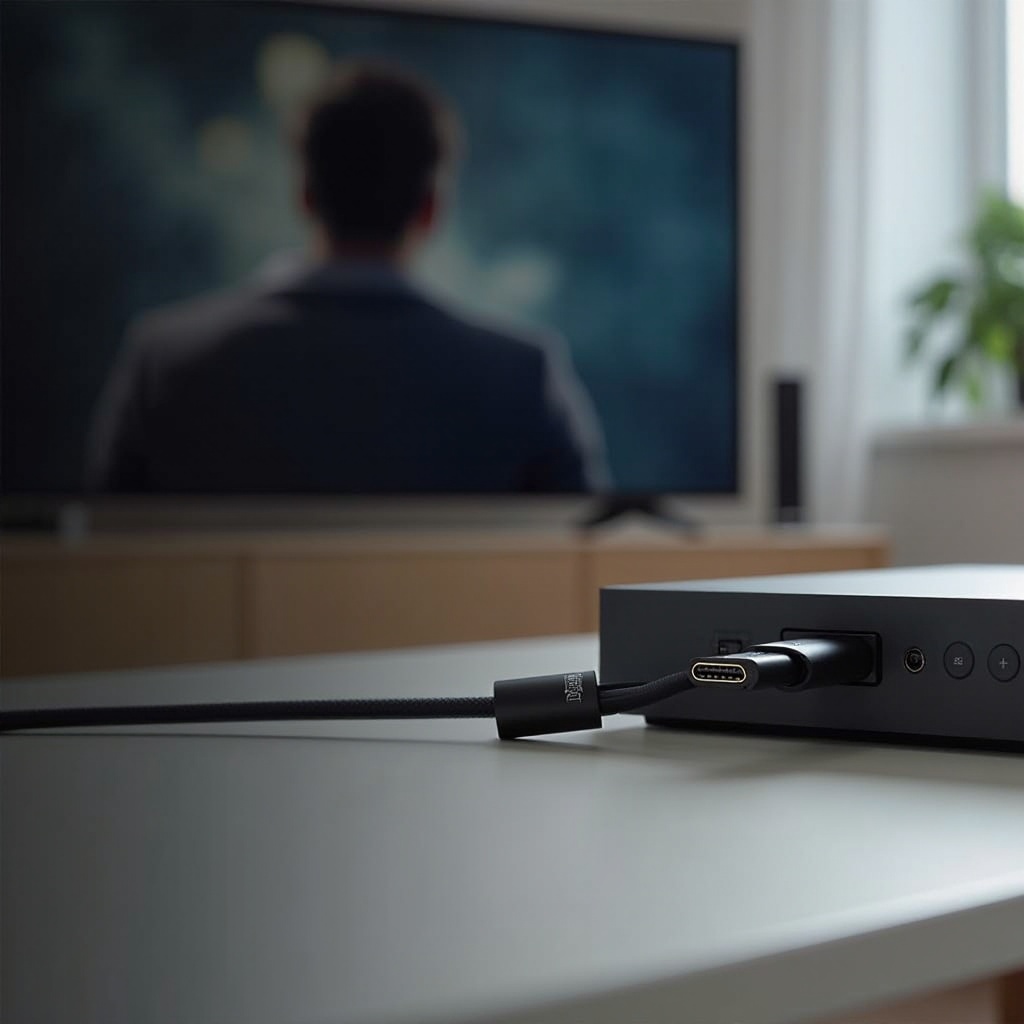
Solutions de base pour résoudre les difficultés HDMI de Xbox
Lorsque les vérifications initiales n’éclaircissent pas le problème, essayez ces étapes de base :
- Redémarrer la Xbox et les appareils d’affichage : éteignez votre Xbox et votre téléviseur, débranchez-les un instant, puis redémarrez. Cela rafraîchit les systèmes et peut éliminer les dysfonctionnements temporaires.
- Essayer un autre câble HDMI ou un autre port : remplacez votre câble HDMI ou changez de port. Ces composants peuvent se dégrader au fil du temps et influencer les performances.
Si ces méthodes échouent à résoudre votre problème, des stratégies plus complètes pourraient être nécessaires.
Stratégies avancées pour les problèmes HDMI persistants
Lorsque les solutions de base ne fonctionnent pas, un dépannage avancé doit être tenté :
- Effectuer un redémarrage forcé et un cycle d’alimentation : maintenez le bouton d’alimentation de la Xbox enfoncé pendant 10 secondes jusqu’à ce qu’elle s’éteigne. Débranchez-la brièvement, puis redémarrez pour éliminer les problèmes temporaires.
- Initier le mode basse résolution : démarrez votre Xbox en maintenant les boutons ‘Éjecter’ et ‘Alimentation’ jusqu’à entendre un bip. Cela force un mode basse résolution pour contourner les erreurs de sortie vidéo.
- Vérifiez les mises à jour système : assurez-vous que votre Xbox dispose du dernier logiciel. Les mises à jour peuvent corriger des bugs qui pourraient affecter les performances HDMI.
Si ces étapes ne remédient pas au problème, évaluer les pannes matérielles possibles devient crucial.
Reconnaître quand une assistance professionnelle est nécessaire
Si votre Xbox continue de rencontrer des problèmes HDMI après ces tentatives, une aide professionnelle pourrait être justifiée. Des écrans fréquemment blancs, des dommages visibles aux ports ou une perte de signal confirmée indiquent des défaillances matérielles potentielles. Contactez le support Microsoft ou sollicitez l’aide de techniciens certifiés, surtout si elle est sous garantie, pour éviter des frais supplémentaires. Épuisez toutes les stratégies plus simples avant d’envisager des réparations professionnelles.
Astuces pour prévenir les problèmes de connectivité HDMI à l’avenir
Le maintien de votre matériel peut prévenir des problèmes futurs :
- Organiser et protéger les câbles : gardez les câbles rangés et sans tension pour prolonger leur durée de vie et leur fiabilité.
- Nettoyage régulier du matériel : nettoyez régulièrement votre Xbox et ses composants pour éviter l’accumulation de poussière, qui peut interférer avec le fonctionnement.
Suivre ces directives aidera à maintenir la connectivité de votre Xbox, réduisant les frustrations et améliorant votre expérience de jeu.

Conclusion
Avec un dépannage structuré, les problèmes HDMI peuvent généralement être résolus sans grande peine. Ce guide offre des corrections étape par étape, des vérifications simples aux stratégies plus sérieuses. Un entretien approprié de votre configuration de jeu prévient non seulement de nombreux problèmes mais garantit également une expérience fluide. Équipé de ces solutions, vous pouvez profiter d’un jeu ininterrompu.
Questions fréquemment posées
Pourquoi mon Xbox indique-t-il aucun signal sur HDMI ?
Cela indique généralement un problème avec le câble ou le port HDMI. Essayez d’utiliser un autre câble ou un autre port pour résoudre le problème.
Un câble HDMI défectueux peut-il endommager ma Xbox ?
Un câble défectueux ne va pas directement endommager la Xbox, mais il peut causer des problèmes de connectivité et des pertes de signal pendant l’utilisation.
Comment savoir si mon port HDMI est cassé ?
Les signes incluent des échecs de connexion persistants et des dommages physiques. Tester d’autres ports peut aider à confirmer le problème.