Introduction
Épingler des sites web directement à votre barre des tâches peut considérablement améliorer votre productivité. Avec les changements introduits dans Windows 11, organiser vos sites web favoris n’a jamais été aussi facile. Google Chrome, étant un navigateur populaire, offre des méthodes simples pour épingler les sites que vous visitez fréquemment, apportant de l’efficacité à votre routine numérique.
Préparation de votre système
Avant d’épingler un site web, assurez-vous que votre système est correctement configuré. Tout d’abord, vérifiez que vous utilisez Windows 11, qui offre des fonctionnalités améliorées et des expériences utilisateur simplifiées. Assurez-vous que Google Chrome est installé et défini comme votre navigateur par défaut pour des performances optimales. Cette configuration est cruciale pour une interaction transparente entre le navigateur et votre barre des tâches.
Guide étape par étape pour épingler des sites web
Avec votre système prêt, suivez ces étapes pour épingler un site web à votre barre des tâches :
1. Accéder au site souhaité : Ouvrez Google Chrome et allez sur le site web que vous souhaitez épingler.
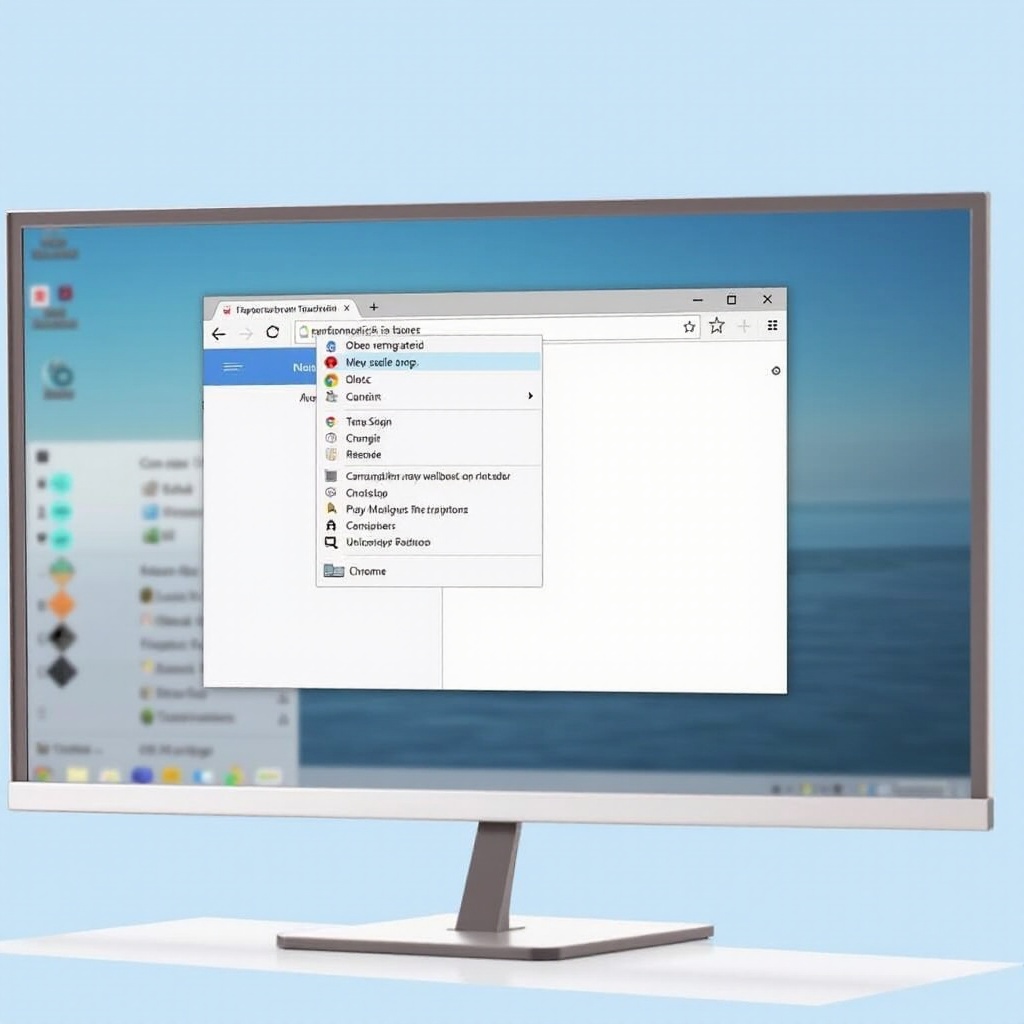
2. Créer un raccourci avec Chrome : Cliquez sur le menu à trois points en haut à droite, choisissez ‘Plus d’outils’, puis ‘Créer un raccourci’. Dans la boîte de dialogue, assurez-vous que ‘Ouvrir en tant que fenêtre’ est coché pour garder la session isolée des autres onglets, puis cliquez sur ‘Créer’.
3. Épingler le raccourci à la barre des tâches : Trouvez le raccourci nouvellement créé sur votre bureau, faites-le glisser vers votre barre des tâches et relâchez-le lorsque ‘Épingler à la barre des tâches’ apparaît.
Personnaliser votre expérience de la barre des tâches
Maintenant que vos sites web sont épinglés, maximiser leur utilité implique un peu de personnalisation.
– Modifier les icônes pour une meilleure reconnaissance : Faites un clic droit sur l’icône de votre barre des tâches, sélectionnez ‘Propriétés’, puis ‘Changer d’icône’ pour choisir une image distincte. Des icônes uniques aident à distinguer rapidement les différents sites épinglés.
– Organiser les raccourcis pour plus d’efficacité : Réorganisez les icônes de la barre des tâches en les faisant glisser dans l’ordre que vous préférez. Regroupez les sites par contexte ou fréquence d’utilisation pour un environnement de travail organisé.
Résoudre les problèmes courants
Même avec une configuration fluide, vous pouvez rencontrer des défis :
– Raccourcis non réactifs : Si un raccourci ne s’ouvre pas, vérifiez votre connexion internet et assurez-vous que Chrome est votre navigateur par défaut.
– Mettre à jour les raccourcis après des modifications d’URL : Si l’URL d’un site web change, faites un clic droit sur le raccourci de la barre des tâches, sélectionnez ‘Propriétés’, et mettez à jour l’URL dans le champ ‘Cible’.
Bonnes pratiques pour l’organisation de la barre des tâches
Une barre des tâches bien organisée aide à maintenir la concentration et l’efficacité :
– Utilisez des dossiers ou des séparateurs pour catégoriser les sites web épinglés, comme ceux utilisés pour le travail, les actualités, ou les divertissements.
– Examinez régulièrement et supprimez les raccourcis inutiles pour garder votre barre des tâches débarrassée des encombrements et efficace.
Conclusion
En épinglant des sites web à votre barre des tâches, vous avez un accès simplifié à vos sites préférés directement depuis le bureau. Les étapes décrites ci-dessus vous permettent de personnaliser et d’organiser efficacement votre espace de travail numérique. En maîtrisant ces fonctionnalités, envisagez d’explorer d’autres options de personnalisation disponibles dans Windows 11 pour améliorer encore plus votre expérience informatique.
Questions Fréquemment Posées
Comment détacher un site web de la barre des tâches sous Windows 11 ?
Cliquez avec le bouton droit de la souris sur l’icône de votre barre des tâches et sélectionnez ‘Détacher de la barre des tâches’.
Puis-je épingler plus d’un site web à la barre des tâches ?
Oui, suivez les étapes pour chaque site web que vous souhaitez épingler en utilisant Chrome.
Que faire si le site web ne s’ouvre pas lorsque vous cliquez depuis la barre des tâches ?
Assurez-vous que Chrome est votre navigateur par défaut et que l’Internet est connecté. Recréez le raccourci en utilisant le guide si nécessaire.