Introducción
La calibración de la brújula en un iPhone es crucial para una navegación precisa. La aplicación de la brújula utiliza GPS y un sensor magnetómetro para determinar la orientación de tu dispositivo en relación con el campo magnético de la Tierra. Sin una calibración adecuada, podrías experimentar errores que afectan desde la navegación en mapas hasta aplicaciones de realidad aumentada. Al entender y calibrar la brújula de tu iPhone, puedes asegurarte de que sea confiable, ya sea que estés de excursión en un área remota o navegando por las calles de la ciudad.
Entendiendo la Calibración de la Brújula
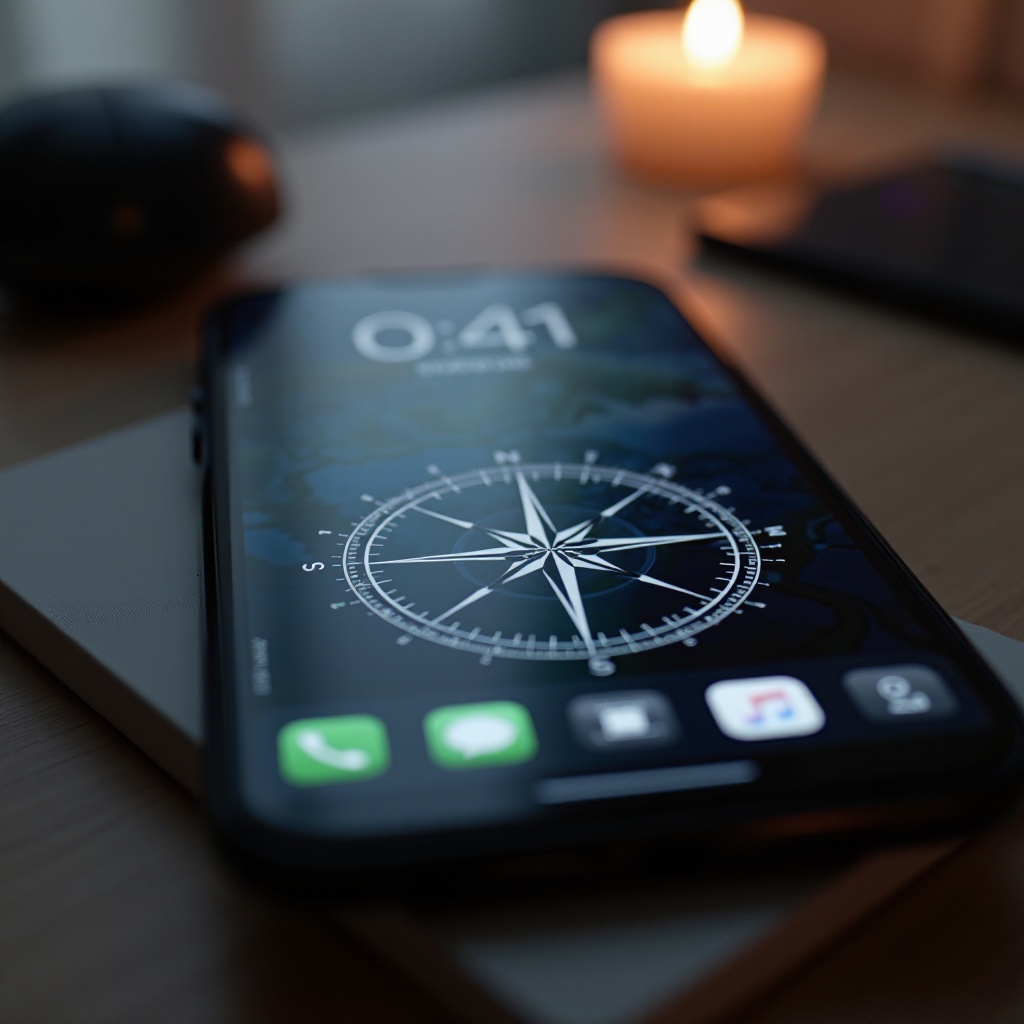
Para entender completamente la necesidad de calibración de la brújula en tu iPhone, es útil saber en qué consiste. La calibración asegura que el sensor de la brújula esté alineado correctamente con el campo magnético de la Tierra. En un iPhone, el magnetómetro mide tanto el campo magnético de la Tierra como las anomalías locales causadas por objetos metálicos o dispositivos electrónicos. La calibración es importante porque ajusta la brújula interna, asegurando lecturas direccionales precisas.
El proceso de calibración implica pasos que permiten que la brújula del iPhone se realinee con los polos magnéticos de la Tierra. Esta alineación asegura datos direccionales precisos, lo cual es vital para las aplicaciones que dependen de los servicios de ubicación.
Razones por las que la Brújula de tu iPhone Necesita Calibración
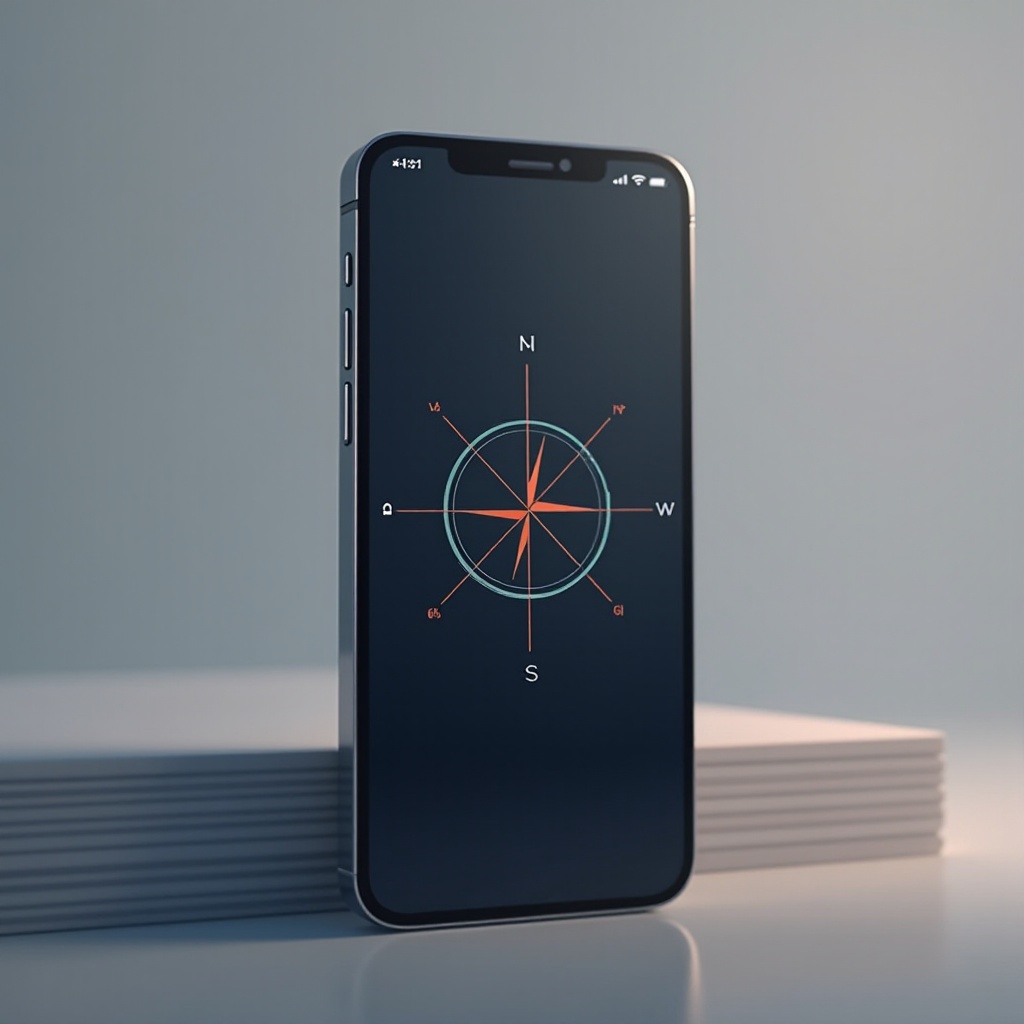
Diversos factores pueden requerir la calibración de la brújula en tu iPhone. Influencias ambientales como metales cercanos, dispositivos electrónicos o anomalías magnéticas geográficas pueden perturbar los sensores magnéticos de tu teléfono. Si viajas con frecuencia o te mueves por diferentes zonas magnéticas, la recalibración es esencial para mantener la precisión.
Además, los datos inexactos de la brújula pueden afectar las aplicaciones de navegación y otros servicios relacionados. Asegurarte de que tu brújula esté correctamente calibrada mejora el rendimiento de las herramientas de navegación, los rastreadores de actividad y la captura de fotos con metadatos direccionales.
Cómo Calibrar la Brújula en iPhone: Una Guía Paso a Paso
Calibrar la brújula de tu iPhone es sencillo, ya sea que el proceso sea automático o manual. Aquí tienes una guía para ayudarte a calibrar tu dispositivo de manera efectiva:
- Proceso de Calibración Automática:
- Abre la aplicación ‘Configuración’ en tu iPhone.
- Ve a ‘Privacidad’ y selecciona ‘Servicios de Localización’.
- Desplázate hacia abajo hasta ‘Servicios del Sistema’.
-
Asegúrate de que la ‘Calibración de la Brújula’ esté habilitada. Esta opción permite que tu dispositivo se recalibre automáticamente usando datos de movimiento.
-
Pasos para la Calibración Manual:
- Abre la aplicación Brújula en tu iPhone.
- Si se necesita calibración, aparecerá un mensaje indicándote que inclines tu teléfono hasta que una bola roja trace el círculo en la pantalla.
- Gira tu teléfono en un movimiento de figura en ocho para restablecer el sensor.
La calibración constante permite que tu brújula se adapte a nuevos entornos, mejorando la precisión en tareas de navegación.
Solucionando Problemas de Calibración de la Brújula
Incluso después de la calibración, podrías experimentar problemas con la brújula de tu iPhone. Si surgen complicaciones, podrían resultar de interferencias con campos magnéticos cercanos. Aquí hay algunos consejos para solucionar problemas:
- Errores Comunes de Calibración:
- La brújula no actualiza direcciones.
-
La brújula muestra encabezados incorrectos o errores direccionales.
-
Soluciones y Correcciones Efectivas:
- Retira cualquier funda o accesorio metálico de tu iPhone.
- Calibra tu brújula lejos de objetos metálicos grandes o equipos electrónicos.
- Reinicia tu iPhone para restablecer sus sensores internos si los problemas persisten.
Estas medidas ayudan a minimizar las interrupciones y aseguran que tu brújula siga siendo una herramienta confiable para la navegación.
Consejos para Mantener la Precisión de la Brújula en tu iPhone
Mantener la precisión de la brújula de tu iPhone requiere medidas proactivas. Aquí tienes algunos consejos efectivos:
- Mantén la configuración de ‘Calibración de la Brújula’ habilitada en la configuración de tu dispositivo.
- Realiza calibraciones regularmente, especialmente después de viajes importantes o cambios de hardware.
- Utiliza aplicaciones de terceros para complementar la brújula. Aplicaciones como ‘GPS Status & Toolbox’ ofrecen recalibración manual y herramientas de diagnóstico adicionales.
Una brújula bien calibrada optimiza el rendimiento de todas las aplicaciones que dependen de los datos direccionales de tu teléfono, asegurando confianza en la capacidad de tu dispositivo para proporcionar información de navegación precisa.
Conclusión
En resumen, la calibración de la brújula en tu iPhone es esencial para una navegación óptima y el rendimiento de aplicaciones relacionadas. La calibración regular asegura que tu dispositivo proporcione direcciones precisas, evitando errores de navegación. Al entender y calibrar consistentemente la brújula de tu iPhone, puedes garantizar datos de ubicación confiables y precisos, ya sea explorando grandes exteriores o navegando por entornos urbanos concurridos.
Preguntas Frecuentes
¿Con qué frecuencia debo calibrar la brújula de mi iPhone?
Calibra la brújula de tu iPhone siempre que notes inexactitudes direccionales. La calibración regular, especialmente después de viajar, ayuda a mantener la precisión.
¿Pueden las aplicaciones de terceros ayudar con la calibración de la brújula?
Sí, las aplicaciones de terceros pueden ayudar con la calibración y proporcionar herramientas y diagnósticos adicionales para mejorar la precisión de la brújula.
¿Qué hacer si la brújula sigue siendo inexacta después de la calibración?
Asegúrate de que no haya interferencias de objetos metálicos, quita cualquier funda metálica, reinicia tu iPhone e intenta recalibrar en un lugar diferente.