Introducción
Los auriculares Beats son reconocidos por su excelente calidad de audio, lo que los convierte en los favoritos entre los entusiastas de la música. Si buscas emparejar los auriculares Beats con un dispositivo Android, has llegado al lugar correcto. Esta guía presenta instrucciones fáciles de seguir, aborda posibles desafíos de conectividad y ofrece consejos para mejorar tu experiencia de audio.

Garantizar la Compatibilidad
Antes de emparejar tus auriculares Beats con un dispositivo Android, es crucial verificar la compatibilidad. No todos los modelos de Beats se integran perfectamente con todos los dispositivos Android.
- Comprobación del Dispositivo: Consulta los manuales de tus auriculares Beats y del dispositivo Android. Además, visita el sitio web del fabricante para obtener detalles específicos.
- Recursos de Compatibilidad: Los foros en línea y los sitios de tecnología a menudo proporcionan listas que discuten la interoperabilidad de varios modelos de Beats con dispositivos Android.
- Versión de Bluetooth: Confirma que tanto tus Beats como el dispositivo Android admitan la misma versión de Bluetooth para garantizar una conectividad fluida.
Con la compatibilidad resuelta, el siguiente paso lógico es establecer una conexión Bluetooth.
Configurando la Conexión Bluetooth
Bluetooth es la clave para una experiencia de escucha sin cables y conveniente. Una vez que has asegurado que tus dispositivos son compatibles, conectarlos a través de Bluetooth se vuelve sencillo.
Preparando Tus Beats para el Emparejamiento
- Encender: Activa tus auriculares Beats usando el botón de encendido designado.
- Entrar en Modo de Emparejamiento: Mantén presionado el botón de encendido hasta que la luz indicadora comience a parpadear, indicando que tu dispositivo está en modo de emparejamiento.
Activando Bluetooth en Tu Dispositivo Android
- Abrir Configuración: Accede a la aplicación de ‘Configuración’ en tu dispositivo Android.
- Habilitar Bluetooth: Navega a la configuración de Bluetooth y activa el interruptor para activarlo.
- Hacer Descubrible: Asegura que tu dispositivo esté visible, un paso disponible en la configuración de Bluetooth.
Proceso de Conexión Paso a Paso
- Buscar Dispositivos: Tu teléfono Android buscará dispositivos Bluetooth cercanos.
- Seleccionar Tus Beats: Cuando los auriculares Beats aparezcan, toca para iniciar la conexión.
- Confirmar Emparejamiento: Si se solicita, confirma el emparejamiento en ambos dispositivos para completar el proceso.
Después de estos pasos, tus Beats deberían estar conectados a través de Bluetooth. Pasemos a métodos de conexión alternativos para una escucha sin interrupciones.
Opción de Conexión por Cable
Si bien Bluetooth es la opción estándar, una conexión por cable ofrece ciertas ventajas, como conservar la vida de la batería y asegurar un audio ininterrumpido.
Cuándo Usar una Conexión por Cable
- Eficiencia de Batería: Las conexiones por cable no consumen batería adicional.
- Calidad de Audio Estable: Calidad de sonido consistente sin latencia inalámbrica.
Cómo Conectar Beats Usando un Cable
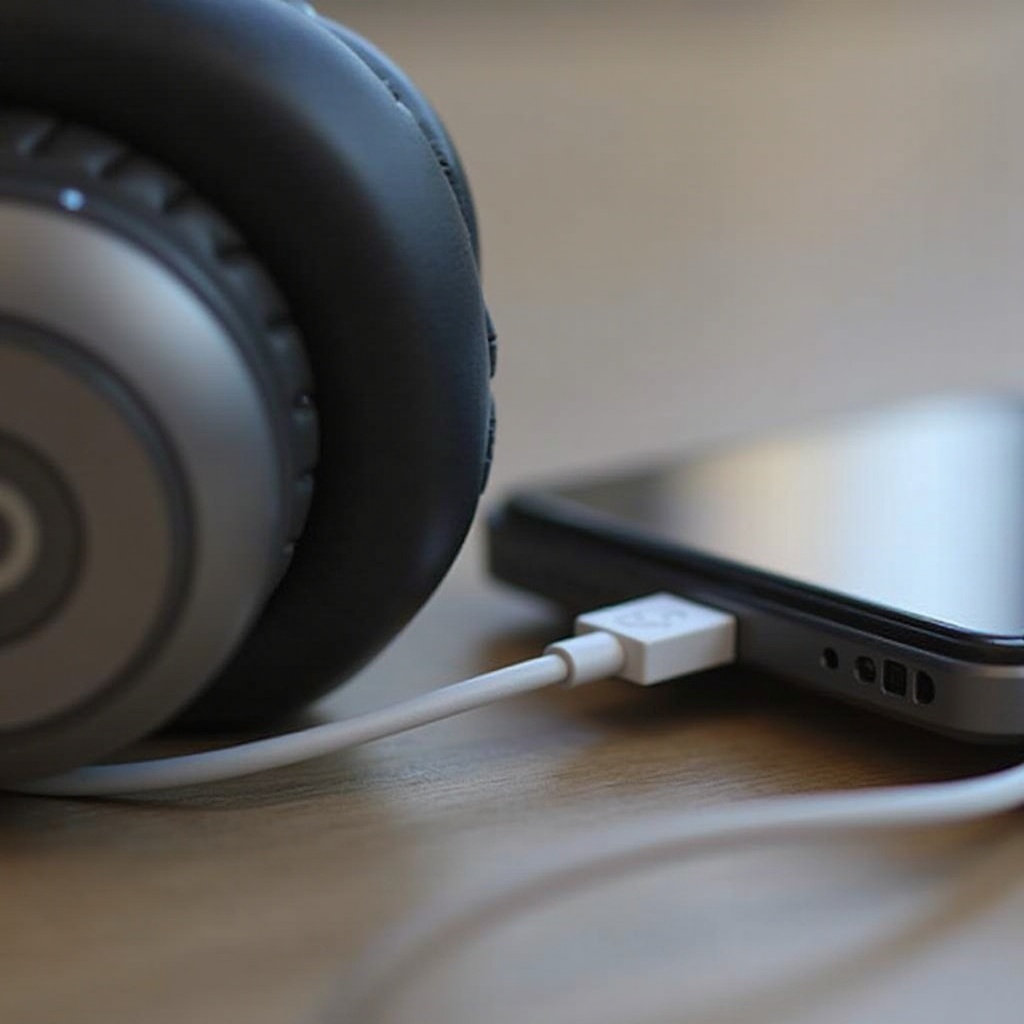
- Confirmar Puertos: Comprueba si tu modelo de Beats incluye un conector de 3.5 mm o un puerto compatible.
- Usar un Adaptador: Algunos dispositivos Android pueden requerir un adaptador para la conexión.
- Conectar y Reproducir: Conecta el cable de forma segura en tus Beats y tu dispositivo Android para escuchar al instante.
Esta opción con cable resulta útil especialmente cuando se enfrentan restricciones de Bluetooth. Sin embargo, los posibles problemas tecnológicos requieren conocimientos de solución de problemas.
Solución de Problemas Comunes
A veces, las conexiones Bluetooth pueden ser imperfectas. Aquí hay soluciones para los desafíos comunes al emparejar Beats con dispositivos Android.
Problemas con el Emparejamiento o Pérdida de Conexión
- Comprobar Proximidad: Asegúrate de que ambos dispositivos estén cerca uno del otro.
- Reducir Interferencia: Minimiza la interferencia de otros dispositivos Bluetooth o electrónicos.
- Reiniciar Bluetooth: Apaga y vuelve a encender Bluetooth en ambos dispositivos.
Restablecer Tus Auriculares Beats
- Apagar: Apaga tus auriculares Beats.
- Mantener el Botón de Encendido: Pulsa y mantén presionado durante 10 segundos.
- Soltar y Reintentar: Suelta cuando la luz parpadee e intenta reconectar.
Actualizar Software y Firmware
- Actualizaciones de Android: Asegúrate de que tu dispositivo Android esté ejecutando la última versión de software.
- Actualizaciones de Firmware: Comprueba y actualiza el firmware de tus auriculares Beats.
Siguiendo estos pasos de solución de problemas, puedes resolver la mayoría de los problemas y asegurar que tus Beats permanezcan conectados. A continuación, optimicemos tu experiencia de audio.
Mejorando Tu Experiencia de Audio
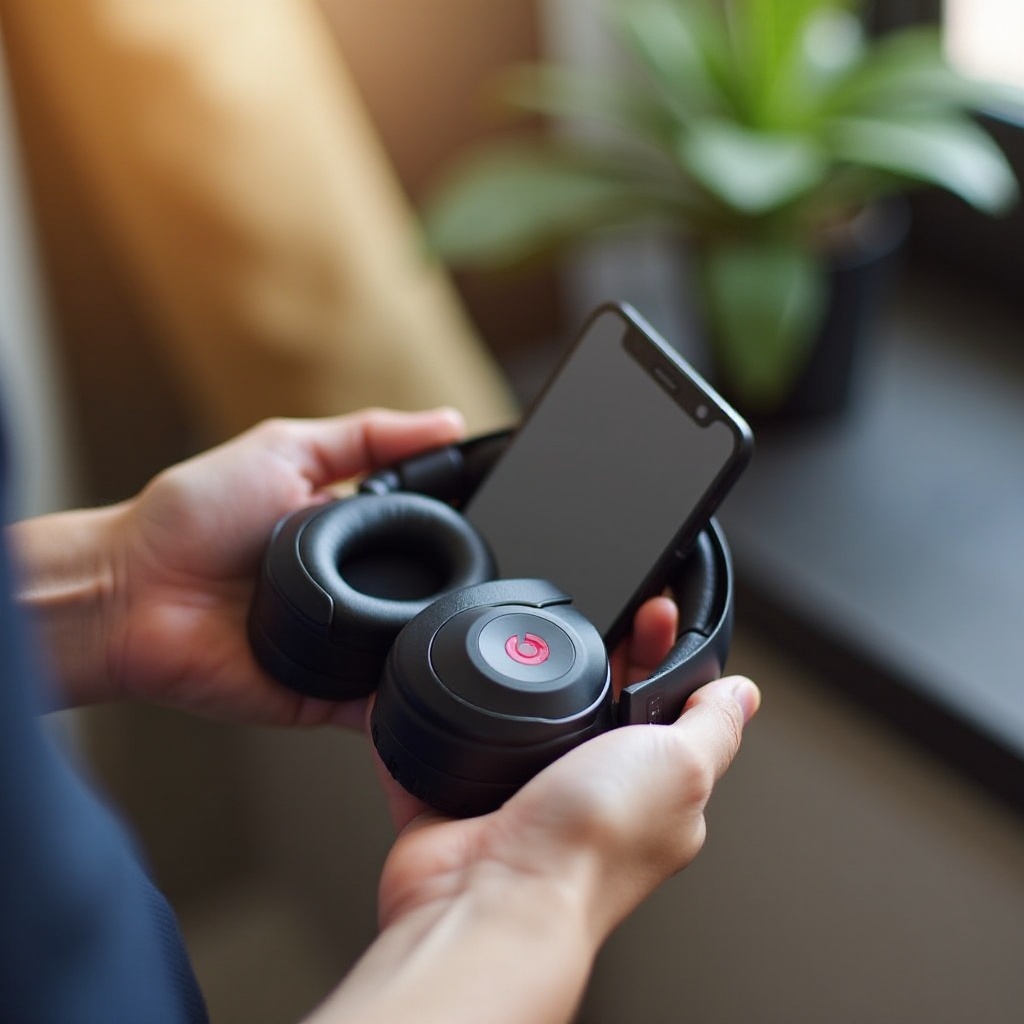
Para aprovechar al máximo los auriculares Beats cuando están emparejados con Android, ajustar la configuración de audio puede mejorar significativamente la calidad del sonido.
Personalizando Configuraciones de Sonido en Android
- EQ Incorporado: Utiliza la configuración de ecualizador incorporada de tu Android para refinar el audio.
- Personalizar Sonido: Ajusta los niveles de bajos, agudos y otros sonidos según tus preferencias.
Aplicaciones Recomendadas para Mejora de Audio
- Aplicaciones de Música: Aprovecha aplicaciones como Spotify o Apple Music para la personalización del sonido.
- Herramientas de Audio: Usa aplicaciones como Wavelet para mejoras adicionales de sonido.
Personalizar la configuración de sonido y aprovechar potentes aplicaciones garantizará una excelente experiencia auditiva. En resumen, emparejar Beats con Android proporciona una impresionante experiencia de audio.
Conclusión
Conectar exitosamente los auriculares Beats a tu dispositivo Android es cuestión de verificar la compatibilidad, seguir pasos metódicos de conexión y solucionar problemas cuando sea necesario. Ya sea optando por conexiones Bluetooth o por cable, algunas técnicas pueden mejorar la usabilidad y la calidad de audio, asegurando una experiencia de escucha inigualable. Sumérgete en el mundo del sonido de alta calidad, logrado sin esfuerzo con tus auriculares Beats y el dispositivo Android.
Preguntas Frecuentes
¿Cómo reinicio mis auriculares Beats para una nueva conexión?
Para reiniciar, apaga tus auriculares Beats, mantén presionado el botón de encendido durante 10 segundos y suéltalo cuando la luz parpadee.
¿Por qué no se conectan mis Beats a mi teléfono Android?
Asegúrate de que el Bluetooth esté habilitado en ambos dispositivos, verifica la compatibilidad y confirma que estén dentro del rango. Reinicia ambos dispositivos si el problema persiste.
¿Puedo usar aplicaciones de terceros para mejorar la conectividad y la calidad de audio?
Sí, usar aplicaciones de terceros puede mejorar la calidad de sonido y proporcionar experiencias de audio personalizables, mejorando la conectividad y el uso en general.