Einführung
Das Anheften von Websites direkt an Ihre Taskleiste kann Ihre Produktivität erheblich verbessern. Mit den in Windows 11 eingeführten Änderungen war das Organisieren Ihrer Lieblingswebsites noch nie einfacher. Google Chrome, als beliebter Browser, bietet einfache Methoden zum Anheften häufig besuchter Websites, was Ihre digitale Routine effizienter macht.
Vorbereitung Ihres Systems
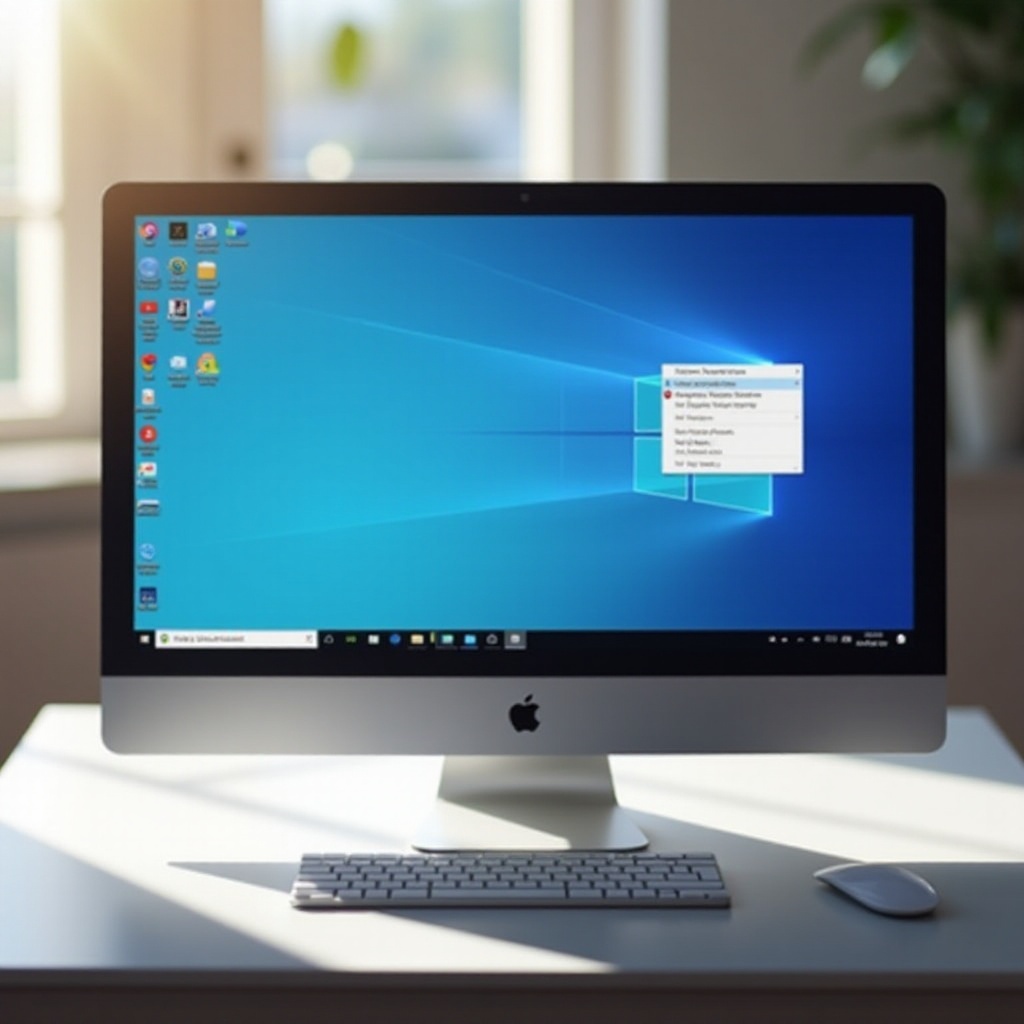
Bevor Sie eine Website anheften, stellen Sie sicher, dass Ihr System korrekt eingerichtet ist. Überprüfen Sie zunächst, ob Sie Windows 11 verwenden, das erweiterte Funktionen und ein optimiertes Benutzererlebnis bietet. Stellen Sie sicher, dass Google Chrome installiert und als Standardbrowser für eine optimale Leistung eingestellt ist. Diese Einrichtung ist entscheidend für eine nahtlose Interaktion zwischen dem Browser und Ihrer Taskleiste.
Schritt-für-Schritt-Anleitung zum Anheften von Websites
Wenn Ihr System bereit ist, folgen Sie diesen Schritten, um eine Website an Ihre Taskleiste anzuheften:
1. Zugreifen auf die gewünschte Website: Öffnen Sie Google Chrome und navigieren Sie zu der Website, die Sie anheften möchten.
2. Erstellen einer Verknüpfung mit Chrome: Klicken Sie auf das Drei-Punkte-Menü in der oberen rechten Ecke, wählen Sie ‘Weitere Tools’ und dann ‘Verknüpfung erstellen.’ Stellen Sie im Dialogfeld sicher, dass ‘Als Fenster öffnen’ angekreuzt ist, um die Sitzung von anderen Tabs isoliert zu halten, und klicken Sie dann auf ‘Erstellen.’
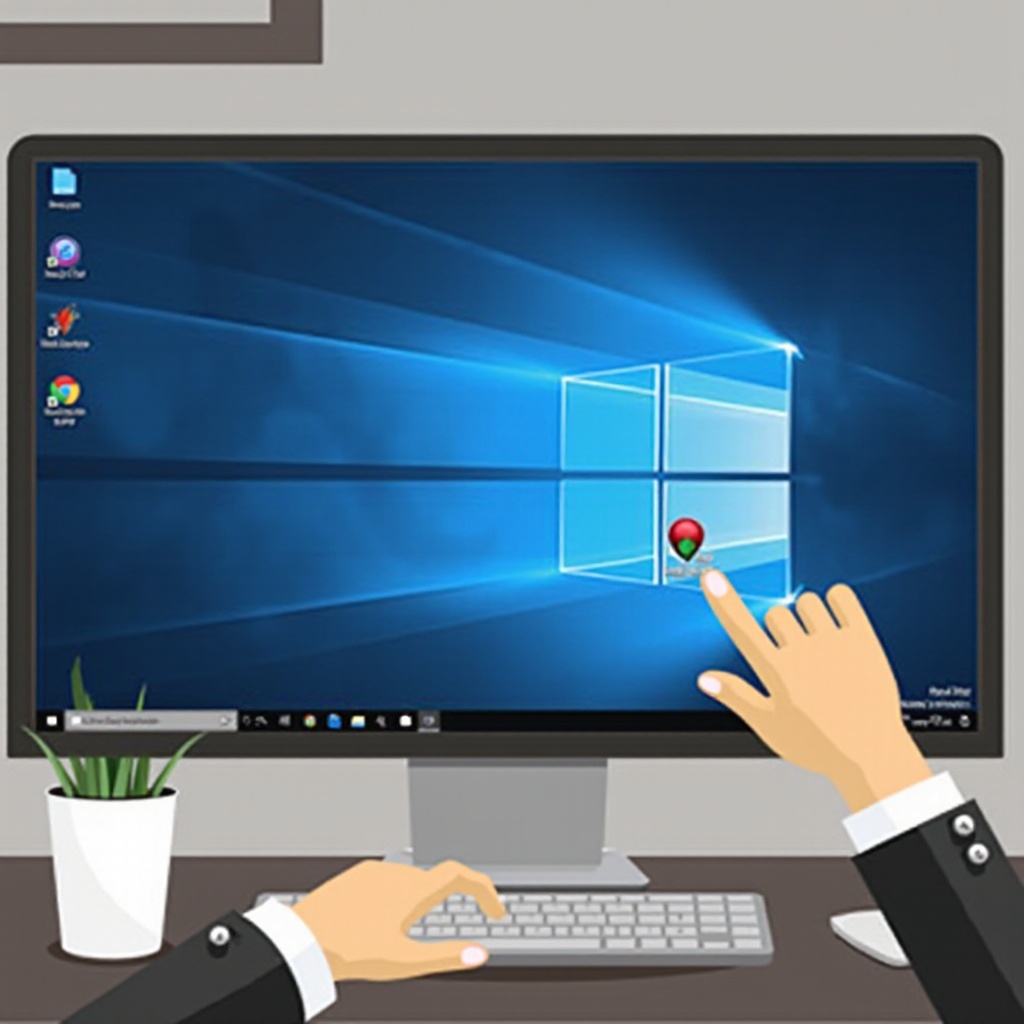
3. Anheften der Verknüpfung an die Taskleiste: Finden Sie die neu erstellte Verknüpfung auf Ihrem Desktop, ziehen Sie sie in Ihre Taskleiste und lassen Sie sie los, wenn ‘An Taskleiste anheften’ erscheint.
Anpassen Ihrer Taskleistenerfahrung
Da Ihre Websites nun angeheftet sind, erfordert die Maximierung ihres Nutzens ein wenig Anpassung.
– Bearbeiten von Symbolen für bessere Erkennung: Klicken Sie mit der rechten Maustaste auf das Symbol in Ihrer Taskleiste, wählen Sie ‘Eigenschaften’ und dann ‘Symbol ändern,’ um ein eindeutiges Bild auszuwählen. Einzigartige Symbole helfen dabei, schnell zwischen verschiedenen angehefteten Websites zu unterscheiden.
– Organisieren von Verknüpfungen für Effizienz: Ordnen Sie Symbole in der Taskleiste neu an, indem Sie sie in die bevorzugte Reihenfolge ziehen. Gruppen Sie Websites nach Kontext oder Häufigkeit der Nutzung für eine organisierte Arbeitsumgebung.
Fehlerbehebung bei häufig auftretenden Problemen
Auch bei einer reibungslosen Einrichtung können Sie auf Herausforderungen stoßen:
– Nicht reagierende Verknüpfungen: Wenn eine Verknüpfung nicht geöffnet wird, überprüfen Sie Ihre Internetverbindung und vergewissern Sie sich, dass Chrome Ihr Standardbrowser ist.
– Aktualisieren von Verknüpfungen nach URL-Änderungen: Sollte sich die URL einer Website ändern, klicken Sie mit der rechten Maustaste auf die Taskleistenverknüpfung, wählen Sie ‘Eigenschaften’ und aktualisieren Sie die URL im Feld ‘Ziel.’
Best Practices für die Organisation der Taskleiste
Eine gut organisierte Taskleiste hilft, Fokus und Effizienz zu bewahren:
– Verwenden Sie Ordner oder Trenner, um angeheftete Websites zu kategorisieren, beispielsweise solche, die für Arbeit, Nachrichten oder Unterhaltung genutzt werden.
– Überprüfen und entfernen Sie regelmäßig unnötige Verknüpfungen, um Ihre Taskleiste übersichtlich und effizient zu halten.
Fazit
Durch das Anheften von Websites an Ihre Taskleiste haben Sie einen direkteren Zugang zu Ihren Lieblingswebsites direkt vom Desktop aus. Die oben beschriebenen Schritte ermöglichen es Ihnen, Ihren digitalen Arbeitsbereich effektiv anzupassen und zu organisieren. Während Sie diese Funktionen meistern, sollten Sie erwägen, weitere Anpassungsoptionen in Windows 11 zu erkunden, um Ihr Computererlebnis weiter zu verbessern.
Häufig gestellte Fragen
Wie kann ich eine Website von der Taskleiste in Windows 11 lösen?
Klicken Sie mit der rechten Maustaste auf das Symbol in Ihrer Taskleiste und wählen Sie ‘Von der Taskleiste lösen’.
Kann ich mehr als eine Website an die Taskleiste anheften?
Ja, folgen Sie für jede Website, die Sie anheften möchten, den Schritten mit Chrome.
Was tun, wenn die Website beim Klicken von der Taskleiste nicht geöffnet wird?
Stellen Sie sicher, dass Chrome Ihr Standardbrowser ist und das Internet verbunden ist. Erstellen Sie gegebenenfalls die Verknüpfung mithilfe der Anleitung neu.